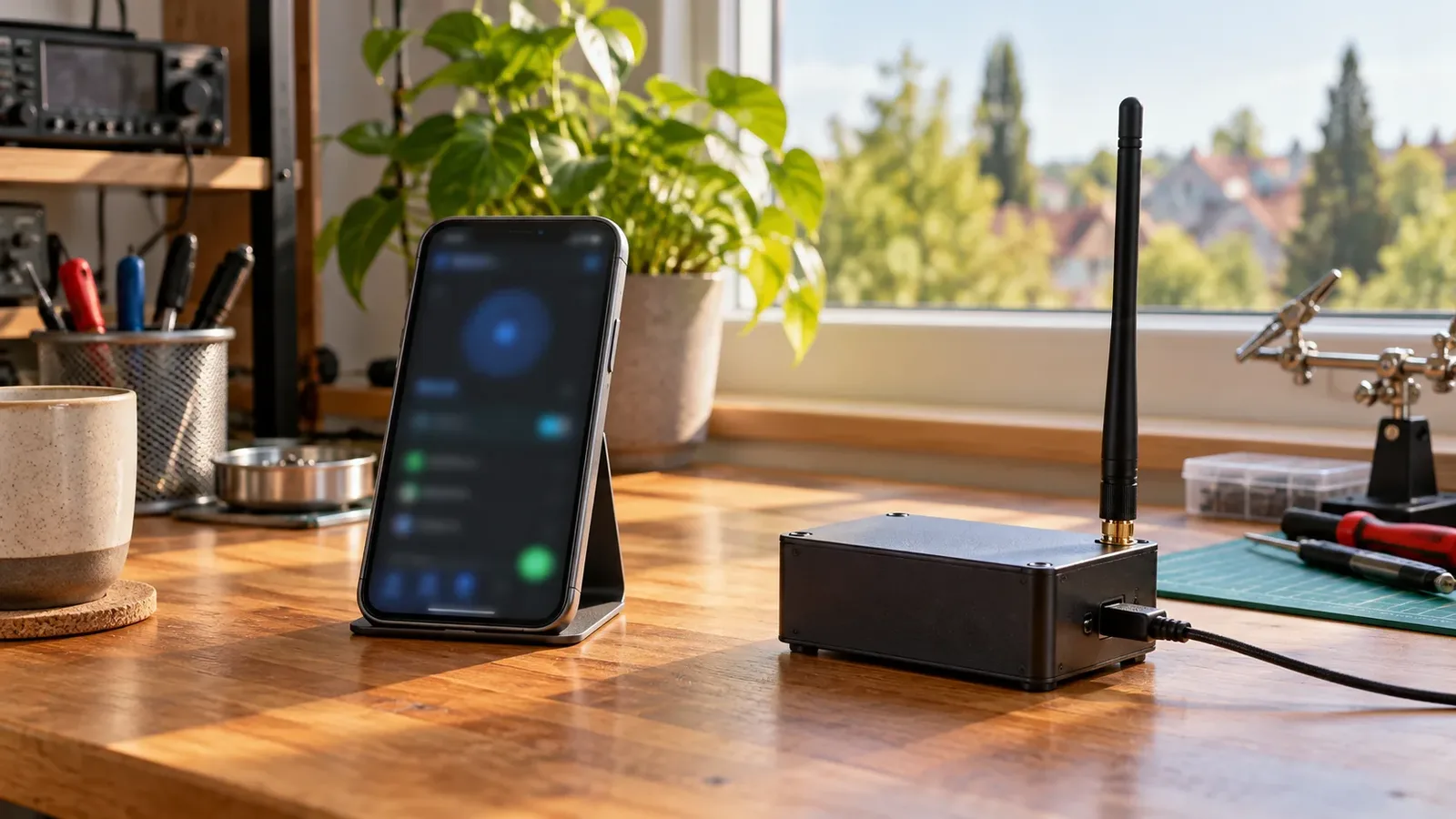
Telefon jest tutaj panelem sterowania, a właściwą pracę radiową wykonuje połączony z nim węzeł. W aplikacji MeshCom ustawisz jego znak, wybierzesz grupy rozmów i sprawdzisz pozycję oraz stan zasilania. Dodatkowe przyciski obsługują bramkę sieciową, czujniki i aktualizację urządzenia.
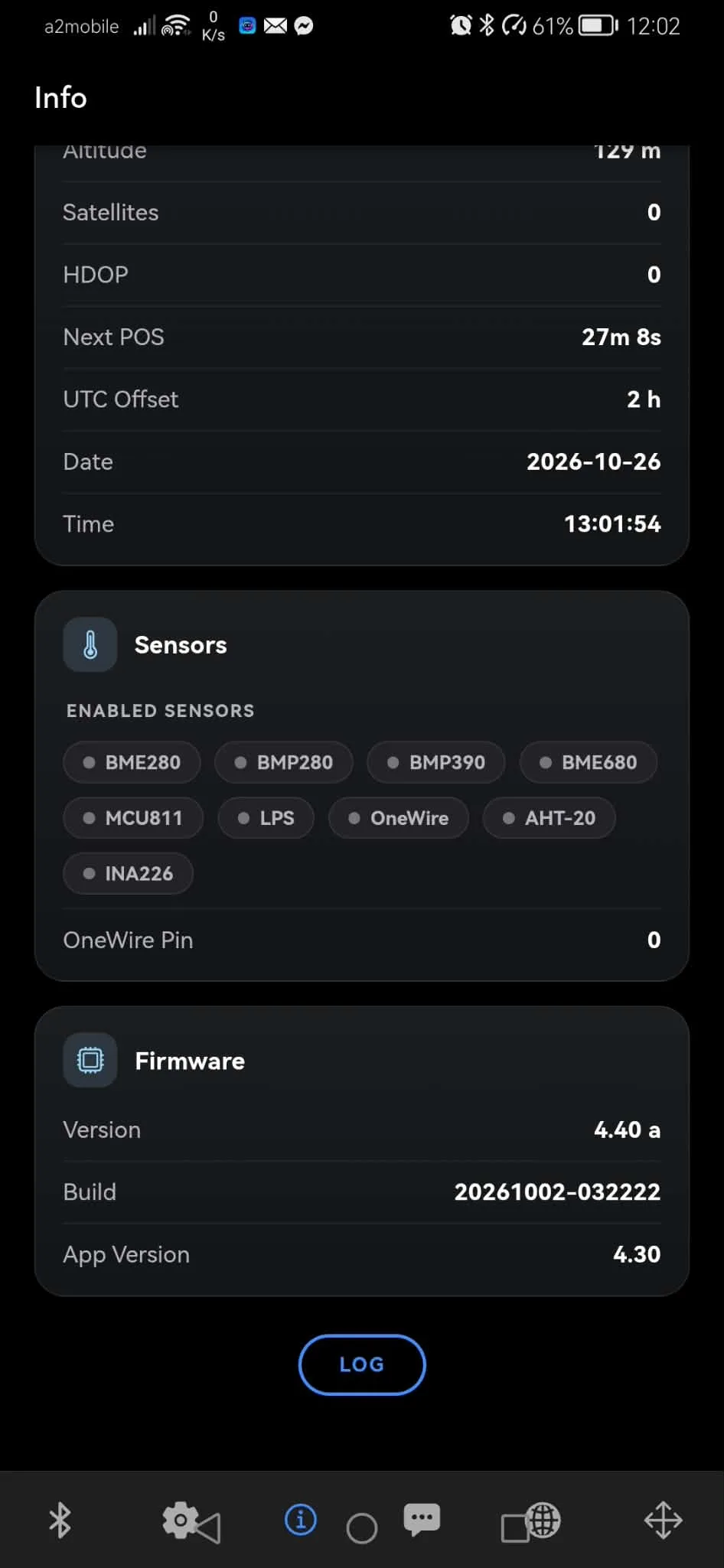
Przykłady pochodzą z aplikacji MeshCom 4.30 połączonej z węzłem z firmware’em 4.40a, build 20261002-032222. Sprzęt przedstawia się jako TLORA V2.1.6. To trzy osobne oznaczenia: wersja programu w telefonie, oprogramowania węzła i sprzętu. Zrzuty przekazał SQ5FNF. Pokazują jego konfigurację, więc wartości dobierz do własnego węzła.
28 października 2026 r. wyszło wydanie firmware’u 4.40a.10.28. Dodaje m.in. strefę czasową z automatyczną zmianą czasu, polski serwer bramki i poprawkę częstotliwości TRACK dla Polski na płytkach nRF52. Piszemy o tym w sekcjach o kraju, pozycji i bramce.
1. Połącz telefon i sprawdź, którym węzłem sterujesz
Potrzebujesz zgodnego urządzenia z wgranym MeshCom, anteny dobranej do pasma i aplikacji MeshCom na telefonie. Jeśli urządzenie nie ma jeszcze MeshCom, otwórz instalator firmware’u MeshCom. Wybierzesz tam model płytki i wersję oprogramowania, a następnie wgrasz firmware przez USB lub pobierzesz paczkę plików. Model musi odpowiadać twojej płytce; opcja ERASE usuwa zapisane ustawienia. Tutaj przechodzimy do konfiguracji już uruchomionego węzła. Nadawanie w opisanej sieci krótkofalarskiej wymaga odpowiedniego pozwolenia radiowego i używania własnego znaku. Sam zakup modułu ani mała moc nie zastępują tych uprawnień; zasady uzyskania pozwolenia opisuje UKE.
- Podłącz antenę, włącz węzeł i Bluetooth w telefonie. W aplikacji MeshCom otwórz zakładkę z symbolem Bluetooth i wybierz swoje urządzenie z listy. Połączenie nawiązuj tutaj, bez wcześniejszego parowania w ustawieniach Bluetooth telefonu.
- Jeżeli aplikacja poprosi o PIN, użyj kodu ustawionego dla tego węzła. Nie kopiuj kodu z cudzych zrzutów. Po połączeniu poczekaj na pobranie ustawień.
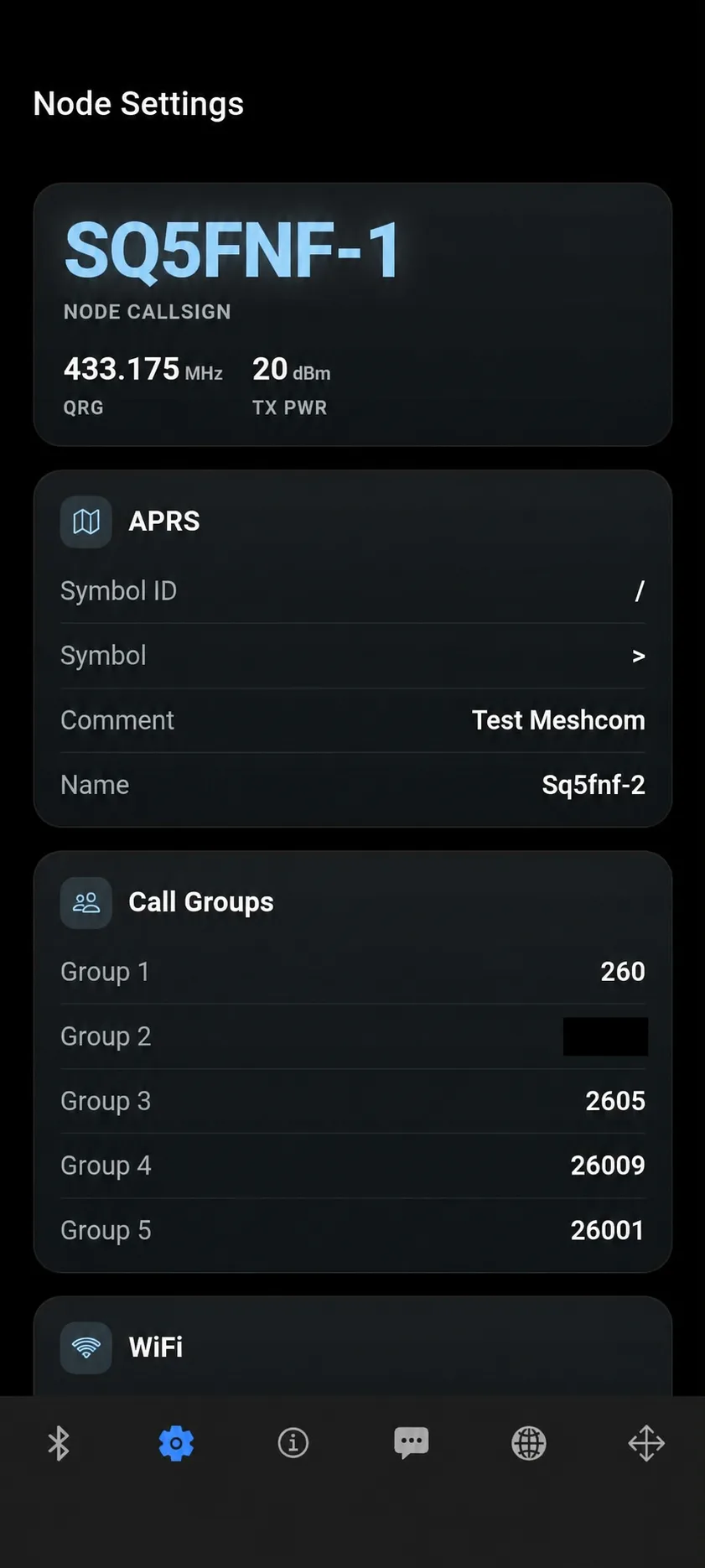
- Otwórz Node Settings, czyli ustawienia węzła. Sprawdź znak w nagłówku, częstotliwość QRG i moc TX PWR. Znak wraz z końcówką po myślniku identyfikuje konkretną stację.
- Jeśli trzeba ustawić lub poprawić znak, odszukaj sekcję Callsign. W polu Set Node Callsign wpisz własny znak z końcówką identyfikującą ten węzeł i zapisz go zielonym przyciskiem z haczykiem.
- Po zapisaniu znaku aplikacja zapowiada restart węzła po 15 s. Poczekaj na ponowne uruchomienie, połącz się ponownie przez Bluetooth i sprawdź znak w nagłówku Node Settings.
- W Info odczytaj wersje i typ sprzętu. Gdy porównujesz instrukcję ze swoim ekranem, zacznij właśnie od tych danych.
Pola z zielonym przyciskiem potwierdzenia zapisuje się tym przyciskiem. Przełączniki w sekcji User Buttons wysyłają polecenie po dotknięciu; zmiana stanu może pojawić się dopiero po odpowiedzi węzła. Po każdej istotnej zmianie sprawdź odczyt ponownie.
2. Ustaw kraj i moc, rozróżniając MeshCom od LoRa-APRS
W Country Setting wybiera się profil regionalny. Na przekazanym ekranie pozycja PL ma opis „434.855 MHz”, ale podsumowanie węzła pokazuje „433.175 MHz”. Wyjaśnia to oficjalna tabela profili: dla Polski częstotliwość MeshCom wynosi 433,175 MHz, a częstotliwość TRACK, wykorzystywana do LoRa-APRS, 434,855 MHz. Nie należy zmieniać głównej częstotliwości rozmów na podstawie samej etykiety przy PL.
Na płytkach nRF52 (np. RAK4631, T-Echo, Heltec T114) firmware starszy niż 4.40a.10.28 zapisywał przy profilu PL częstotliwość TRACK w złej jednostce i radio odrzucało ją jako nieprawidłową. Przed włączeniem TRACK na takiej płytce zaktualizuj firmware. TLORA z przykładów (ESP32) tego błędu nie miała.
Wybierz profil odpowiadający miejscu pracy, zatwierdź go i ponownie sprawdź QRG. Profil PL w tabeli projektu ma również szerokość pasma 250 kHz, SF 11, kodowanie 4/6 i preambułę 8. To parametry zgodności radiowej – stacje muszą używać zgodnych ustawień, aby się słyszeć.
TX-Power reguluje moc nadajnika. W przykładzie 20 dBm odpowiada 100 mW. Procent przy suwaku opisuje ustawienie w aplikacji, nie skuteczność anteny ani prawdopodobieństwo dostarczenia wiadomości. Dobierz moc do sprzętu, warunków pozwolenia i potrzeb łącza.
Jak dołączyć do sieci MeshCom?
Bluetooth łączy telefon z twoim węzłem. Dopiero radio LoRa w tym węźle zapewnia łączność z innymi stacjami MeshCom. Nie parujesz się osobno z każdym sąsiadem i nie wybierasz nazwy sieci radiowej tak jak przy Wi-Fi.
- Ustaw własny znak stacji, właściwy profil kraju i sprawdź częstotliwość oraz parametry opisane powyżej.
- Umieść urządzenie z podłączoną anteną w miejscu, w którym może odbierać pobliskie węzły. Dołączanie do sieci wymaga zgodnych parametrów i zasięgu radiowego; sam działający Bluetooth tego nie zapewnia.
- Sprawdź, czy pojawiają się odebrane wiadomości i wpisy MHeard. Następnie wybierz grupę według kolejnej części poradnika i umów krótką wymianę wiadomości z inną stacją.
Do lokalnej łączności radiowej własne Wi-Fi ani internet nie są potrzebne. Jeśli osiągalna radiowo bramka przekazuje ruch do serwera, możesz korzystać z tego połączenia bez uruchamiania własnej bramki. Gdy nie odbierasz żadnych stacji, sprawdź antenę, ustawienia i lokalne pokrycie sieci.
3. Wybierz grupy i sprawdź filtry czatu
Group Subscription zawiera sześć pól na numery grup. To adresy grupowych rozmów, nie osobne częstotliwości. Wpisz potrzebne numery i zatwierdź zestaw zielonym przyciskiem. Pojedyncze pole z 0 nie wybiera konkretnej grupy. Według opisu MeshCom Polska wyzerowanie wszystkich subskrypcji oznacza nasłuch ogólny, bez ograniczenia do wybranych grup w ruchu przechodzącym przez bramkę. RST zeruje zestaw – nie służy do jego zapisania.
Grupy rozmówne (GRC, Group Call) porządkują wiadomości według obszaru i zastosowania. Subskrypcje informują bramkę, jaki ruch grupowy ma przekazywać do lokalnej sieci radiowej. Podział opisuje wykaz grup MeshCom Polska.
Polska numeracja oddziela okręgi 2601–2609 od usług automatycznych w bloku 2600X. Dzięki temu np. 2609 i 26009 służą do innych celów. Zestawienie poniżej pochodzi ze wskazanego wykazu, sprawdzonego 26 października 2026 r.; grupa krajowa 260 jest także wymieniona w wykazie projektu ICSSW.
Grupy polskie i lokalne
| Numer grupy | Przeznaczenie |
|---|---|
| 260 | Polska – grupa krajowa |
| 2601–2609 | Okręgi SP1–SP9; np. 2605 dla SP5 |
| 26001 | Telemetria, czujniki i stacje pogodowe |
| 26009 | Ostrzeżenia pogodowe i alerty o zagrożeniach |
| 26066 | Lokalna grupa regionu Brzeg |
| 9 (LOC) | Tylko lokalna sieć radiowa, bez przekazywania przez bramki do internetu; numer wspólny dla regionów |
Grupy zagraniczne i międzynarodowe
| Numer grupy | Przeznaczenie |
|---|---|
| 2 | Europa |
| 3 | USA |
| 10 | Świat – język niemiecki |
| 13 | Świat – język angielski |
| 20 | Niemcy, Austria i Szwajcaria (D-A-CH) |
| 204 | Holandia |
| 208 | Francja |
| 20899 | Francja – automatyczne dane pogodowe |
| 214 | Hiszpania |
| 222 | Włochy |
| 22299 | Włochy – telemetria i pogoda |
| 228 | Szwajcaria |
| 232 | Austria |
| 2321–2329 | Austria – grupy regionalne OE1–OE9 |
| 234 | Wielka Brytania |
| 238 | Dania |
| 240 | Szwecja |
| 262 | Niemcy |
| 26200–26299 | Niemcy – grupy regionalne (DL00–DL99) |
| 26299 | Niemcy – krajowe dane pogodowe |
| 293 | Słowenia |
Grupa regionalna i grupa lokalna 9 mają inne znaczenie: regionalna porządkuje rozmowy według obszaru, natomiast 9 ogranicza drogę wiadomości do radia. Do rozmów w okręgu SP5 wybierz 2605, a dane czujników kieruj do przeznaczonej dla nich grupy. Nie trzeba subskrybować całego wykazu.
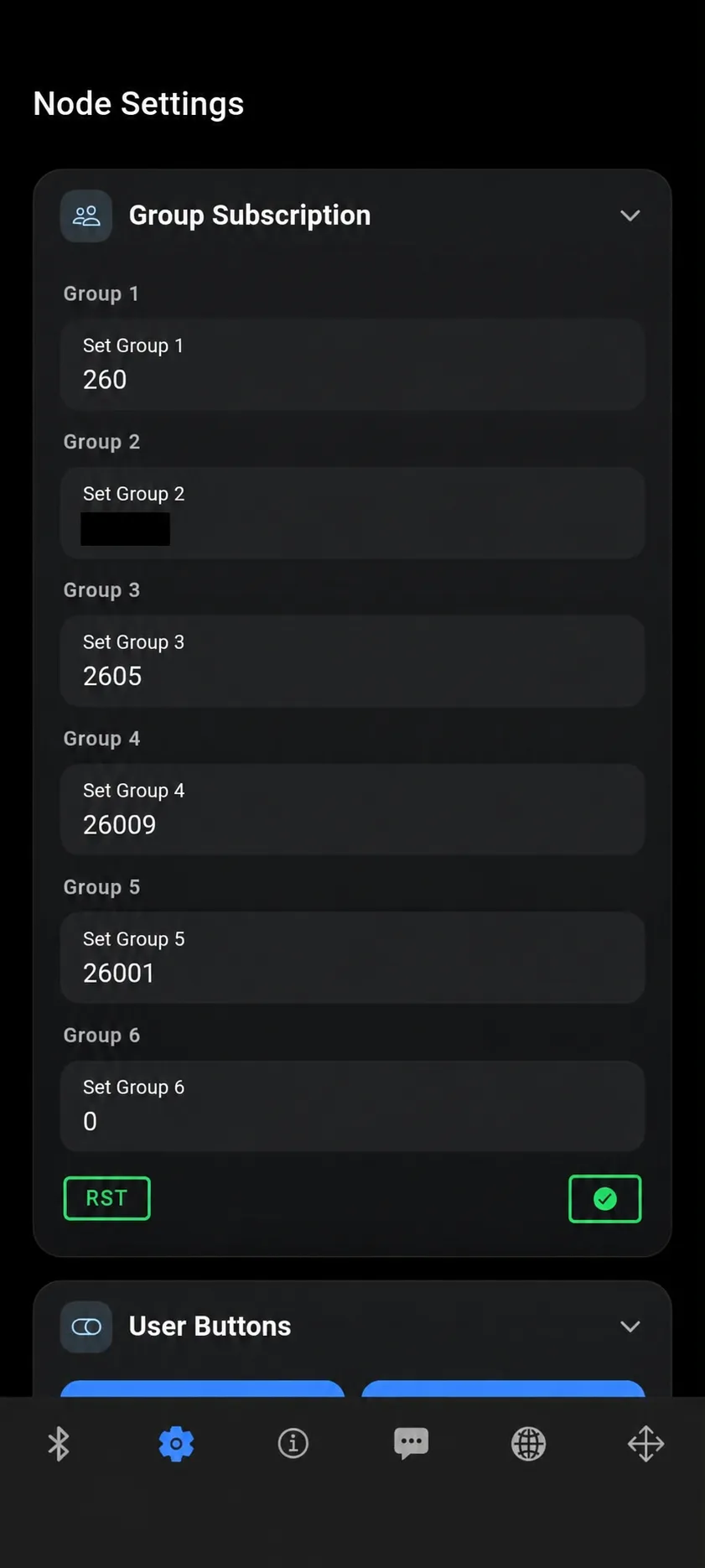
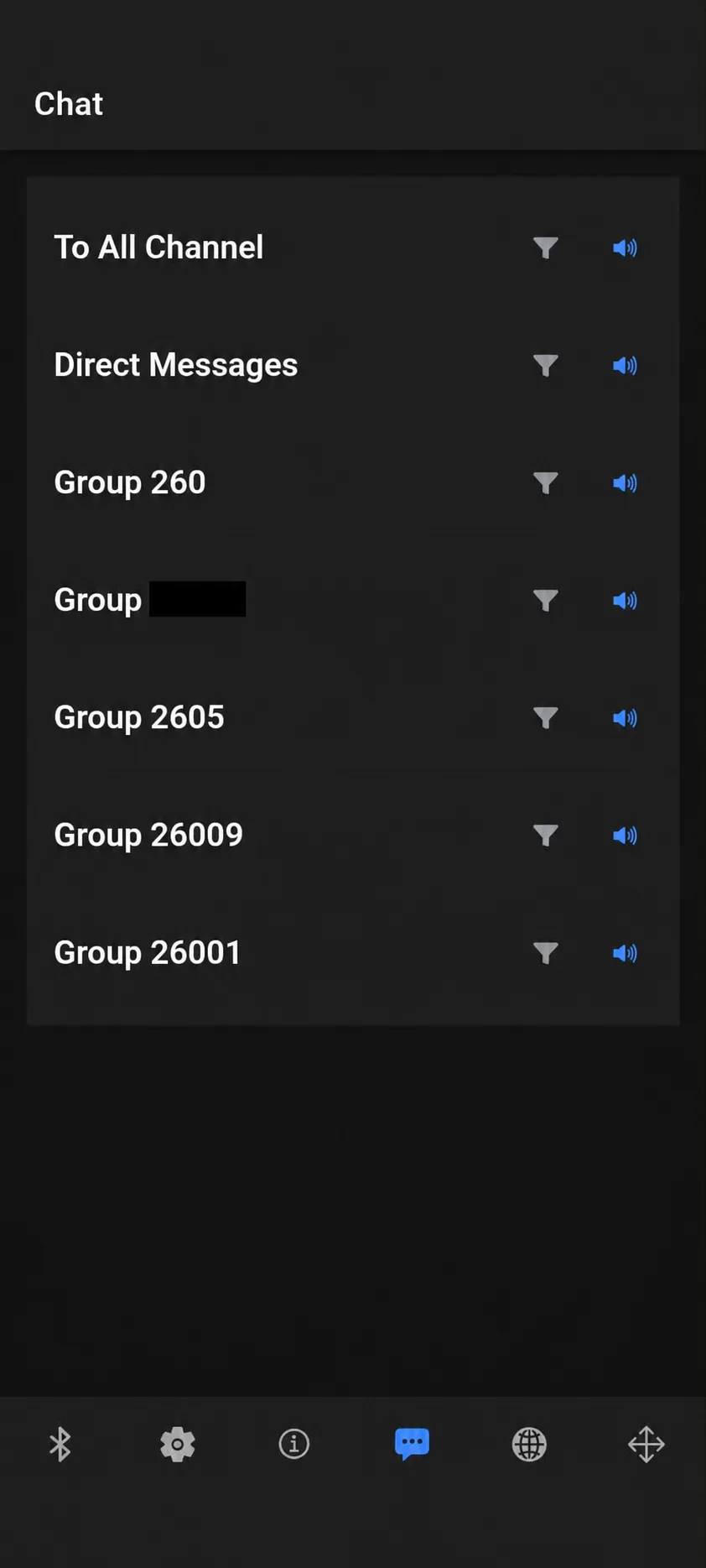
W panelu Chat są osobne ustawienia dla wiadomości do wszystkich (To All Channel), bezpośrednich (Direct Messages) i grup. Ikona lejka steruje filtrowaniem, a głośnika powiadomieniami dźwiękowymi.
Aby wysłać wiadomość do grupy 2605, po zapisaniu subskrypcji otwórz w Chat wiersz Group 2605. Wpisz wiadomość i wyślij ją z tego widoku. Samo dodanie numeru do Group Subscription nie zmienia adresata wiadomości wysyłanych z To All Channel.
Jeśli oczekiwana rozmowa się nie pojawia, sprawdź zarówno subskrypcję grupy w węźle, jak i filtr w aplikacji. Do pierwszej próby najlepiej umówić krótką wiadomość z konkretnym operatorem i poprosić o odpowiedź. Wiadomości bezpośrednie nie są szyfrowane: w paśmie amatorskim szyfrować nie wolno.
4. Co włączają przyciski User Buttons?
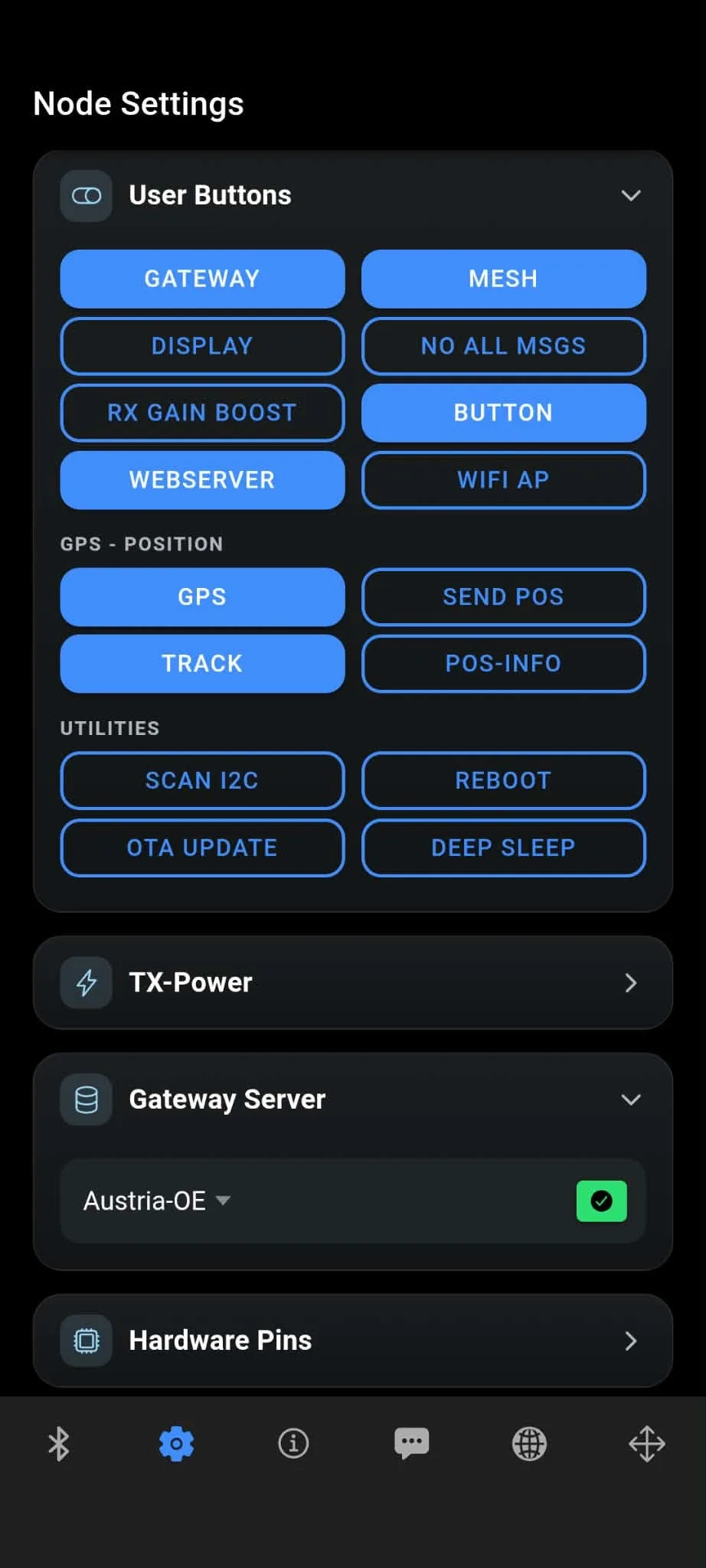
W tej sekcji obok przełączników są jednorazowe działania. Wypełniony niebieski przełącznik sygnalizuje włączoną funkcję, natomiast obramowany przycisk może oznaczać funkcję wyłączoną albo polecenie, takie jak restart. Kieruj się nazwą i komunikatem aplikacji.
| Przycisk | Do czego służy |
|---|---|
| GATEWAY | Włącza rolę bramki łączącej radio z serwerem MeshCom. W pokazanym typie węzła wymaga skonfigurowanego połączenia sieciowego. |
| MESH | Steruje dalszym przekazywaniem odebranych pakietów. |
| DISPLAY / BUTTON | Obsługują wyświetlacz i fizyczny przycisk węzła. |
| NO ALL MSGS | Po włączeniu ukrywa wiadomości kierowane do wszystkich. Sprawdź ten przełącznik, gdy nie widzisz ogólnego ruchu. |
| RX GAIN BOOST | Włącza dodatkowy tryb wzmocnienia odbiornika na układach SX126x. TLORA V2.1.6 z przykładów ma układ SX1278, więc aplikacja odpowie, że funkcja nie jest obsługiwana. |
| WEBSERVER / WIFI AP | Pierwszy uruchamia panel WWW węzła, drugi jego punkt dostępowy Wi-Fi. Aplikacja nie pozwala jednocześnie włączyć trybu Gateway i WiFi AP. |
| GPS / TRACK | GPS steruje obsługą odbiornika pozycji. TRACK uruchamia śledzenie związane z LoRa-APRS. |
| SEND POS / POS-INFO | Pierwszy inicjuje wysłanie pozycji, drugi jej odczyt diagnostyczny. Zachowanie SEND POS zależy również od TRACK i dostępności pozycji GPS. |
| SCAN I2C | Szuka urządzeń podłączonych do magistrali I²C, czyli przewodowego połączenia czujników i innych układów z płytką. |
| REBOOT / DEEP SLEEP | Restartują węzeł lub wprowadzają go w głęboki sen. Uśpienie przerywa zwykłą pracę i połączenie z telefonem. |
| OTA UPDATE | Przełącza obsługiwany węzeł ESP32 do trybu aktualizacji przez Wi-Fi. |
Przed OTA przygotuj plik dla właściwej płytki i stabilne zasilanie. Utrata Bluetooth po przejściu do tego trybu jest spodziewana. Szczegółową procedurę aktualizacji dobierz do sprzętu; nie wykonuj jej tylko po to, żeby sprawdzić działanie przycisku.
5. Pozycja, APRS i wskazania Info
Manual Location pozwala wprowadzić szerokość i długość geograficzną oraz wysokość w metrach, np. dla stacji stacjonarnej. Wpisuj pozycję własnego urządzenia. APRS Settings określają symbol, komentarz i nazwę używaną w prezentacji APRS. Symbol to tylko oznaczenie na mapie; jego zmiana nie uruchamia wysyłania pozycji.
W Info warto czytać dane łącznie. Jeśli Info pokazuje No Fix i zero satelitów, nawet przy widocznych współrzędnych nie masz potwierdzenia aktualnej pozycji GPS. Współrzędne mogą pochodzić z ustawienia ręcznego albo wcześniej zapisanych danych. Także HDOP równe 0 przy braku ustalonej pozycji nie jest dowodem idealnej dokładności. HDOP opisuje wpływ geometrii satelitów na jakość wyznaczenia pozycji.
Next POS pokazuje czas do kolejnej zaplanowanej emisji pozycji, nie czas do uzyskania GPS Fix.
UTC Offset to przesunięcie zegara węzła względem czasu UTC. Na zrzucie z 26 października węzeł ma +2 h, choć dzień wcześniej Polska wróciła do czasu zimowego (+1 h), więc jego zegar pokazuje 13:01, a telefon 12:02. Stałe przesunięcie trzeba zmieniać ręcznie w marcu i w październiku. Firmware 4.40a.10.28 pozwala zamiast tego ustawić strefę czasową: w ustawieniach węzła, w karcie Node Time Zone, wybierz „Europe - Vienna (CET…)”, która ma te same zasady co Polska, i zatwierdź. Węzeł sam przestawi wtedy zegar.
Po włączeniu GPS sprawdź na otwartej przestrzeni, czy pojawia się Fix i liczba satelitów. Bez modułu GPS nie oczekuj takiego wyniku. Po ręcznym ustawieniu lokalizacji sprawdź jej położenie na mapie, zanim wyślesz pozycję do sieci.
6. Czujniki i bateria: ustawienie to jeszcze nie pomiar
Sensor Settings zawiera obsługę różnych czujników, m.in. BME280, BMP280, BME680, BMP390, AHT-20, SHT21 i OneWire. Włączaj tylko układy rzeczywiście zamontowane i zgodne z firmware’em. Przy braku odczytu sprawdź podłączenie, zasilanie oraz wynik SCAN I2C; dla OneWire trzeba sprawdzić właściwy pin. Hardware Pins opisuje przypisania wyprowadzeń płytki – nie przepisuj ich z innego modelu.
Temperature Offset koryguje wskazanie temperatury. Ma sens po porównaniu ze sprawdzonym termometrem, w podobnych warunkach. Korekta nie rozwiąże problemu czujnika ogrzewanego elektroniką zamkniętą w obudowie.
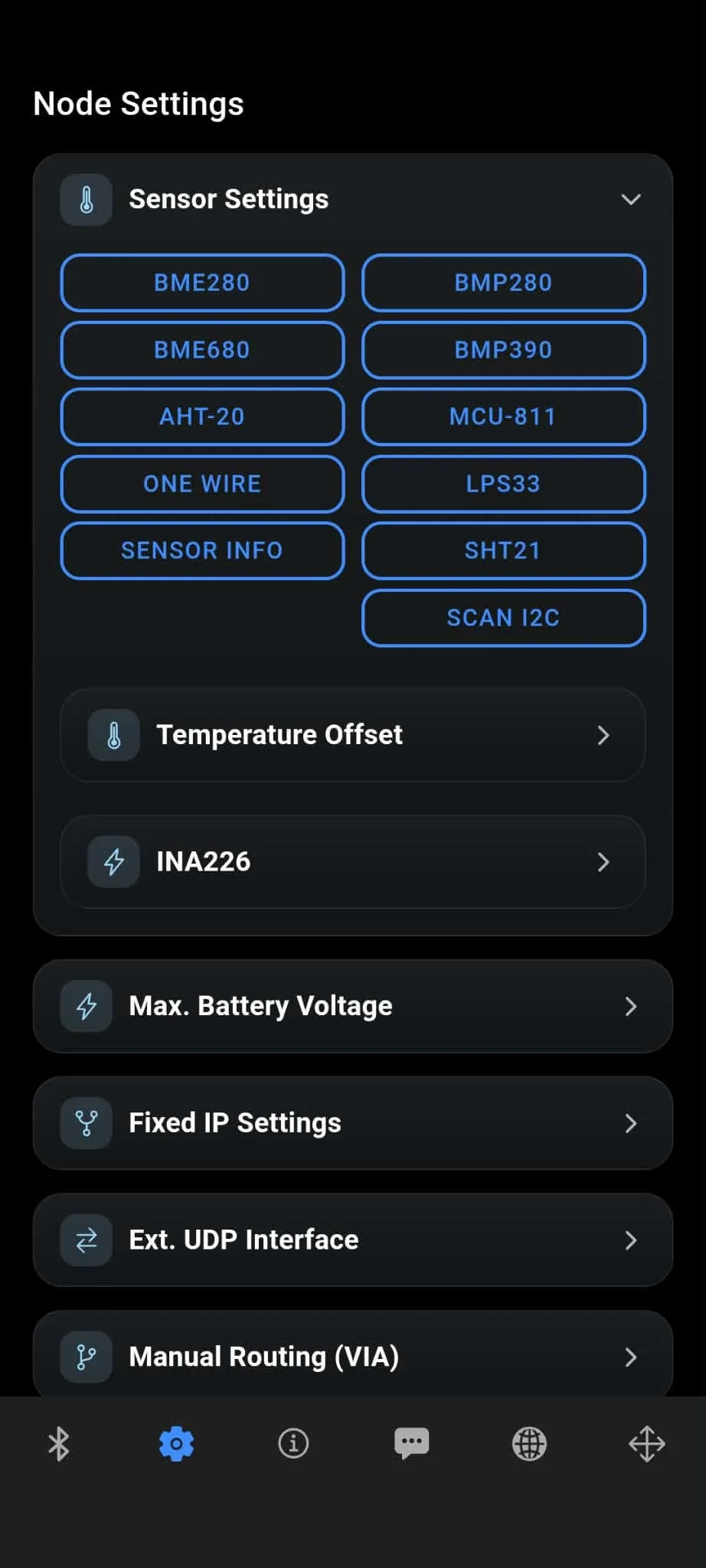
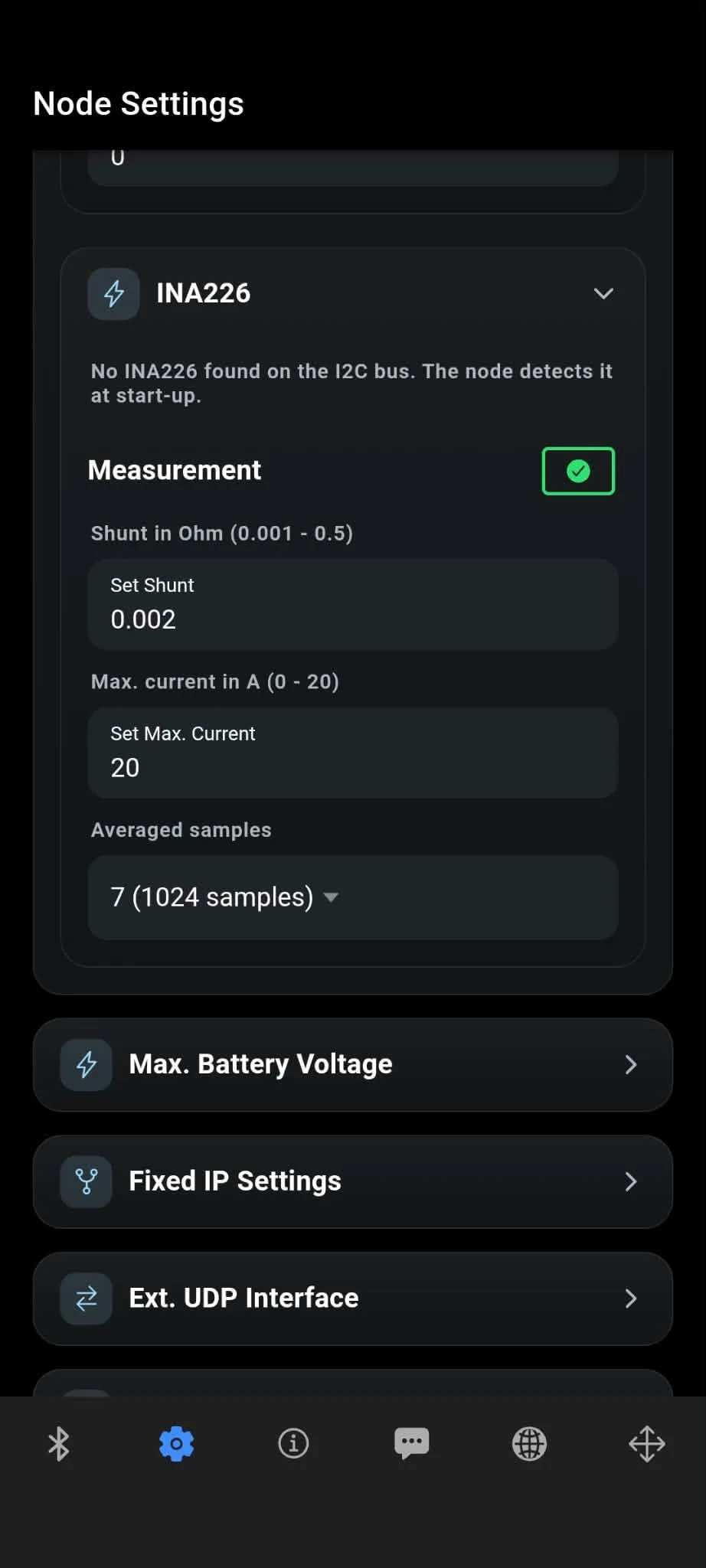
Panel INA226 dotyczy pomiaru napięcia i prądu przez dodatkowy układ. Na zdjęciu aplikacja mówi wprost, że go nie wykryła na I²C. Wpisane 0,002 Ω to rezystancja bocznika pomiarowego, a 20 A to wartość konfiguracji zakresu – nie zmierzony pobór i nie dopuszczalny prąd całej płytki. Muszą odpowiadać rzeczywistemu modułowi i jego obwodowi. Wybrane 1024 próbki określają uśrednianie. Po podłączeniu zgodnego czujnika uruchom węzeł ponownie i sprawdź wykrycie oraz odczyty.
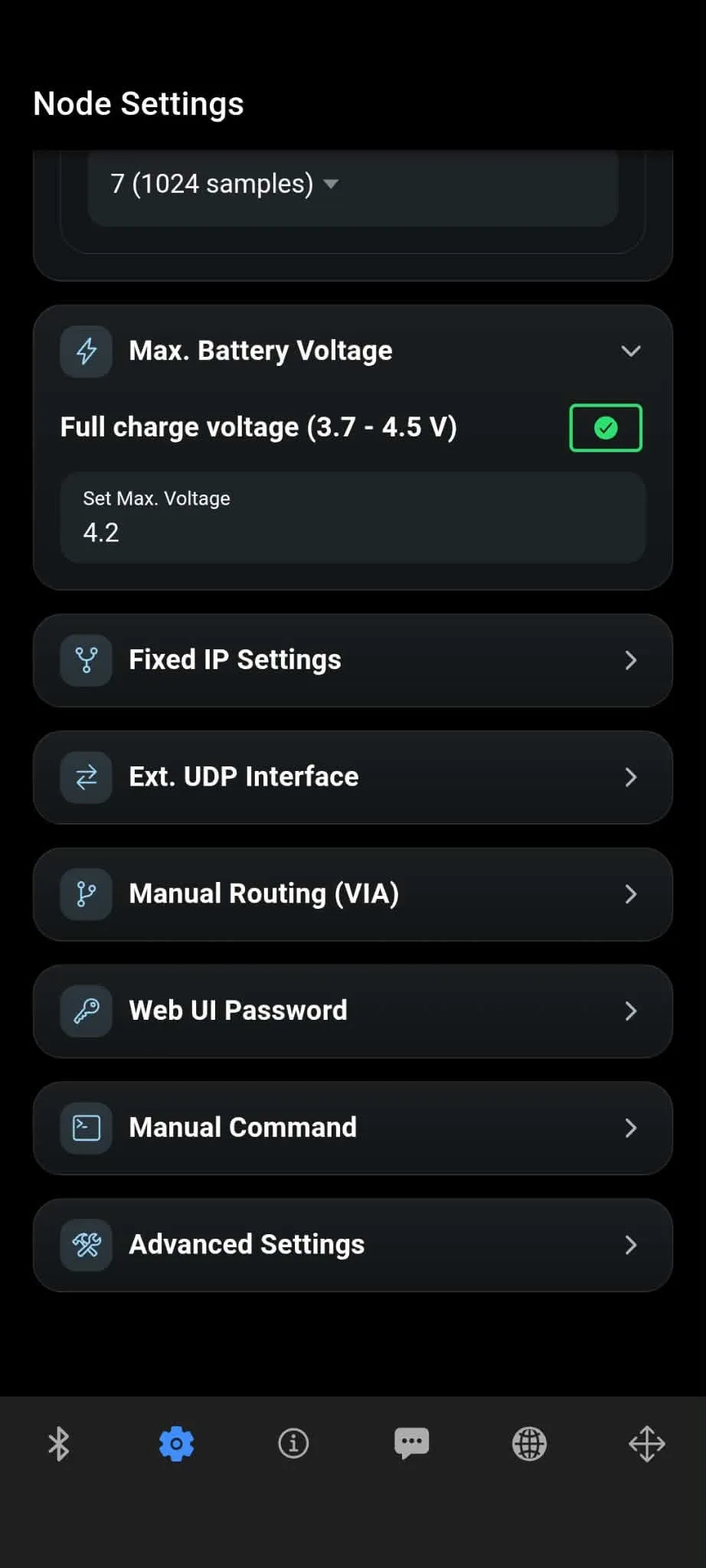
Max. Battery Voltage ustala napięcie odniesienia dla wskazania 100% baterii. W przykładzie to 4,2 V. Nie ustawia napięcia ładowarki ani jej zabezpieczeń. Samo 100% nie mówi też, ile godzin pracy pozostało; zależy to od akumulatora i obciążenia. Wartość dobierz do faktycznie zastosowanego ogniwa, a nie do zakresu, który pole pozwala wpisać.
7. Mapa w telefonie, mapa internetowa i MHeard
Node Map w aplikacji pokazuje pozycje znane telefonowi. Przycisk Map Tracking steruje tylko śledzeniem widoku mapy w telefonie, niezależnie od radiowego TRACK. Marker pokazuje pozycję stacji; o zasięgu nic nie mówi.
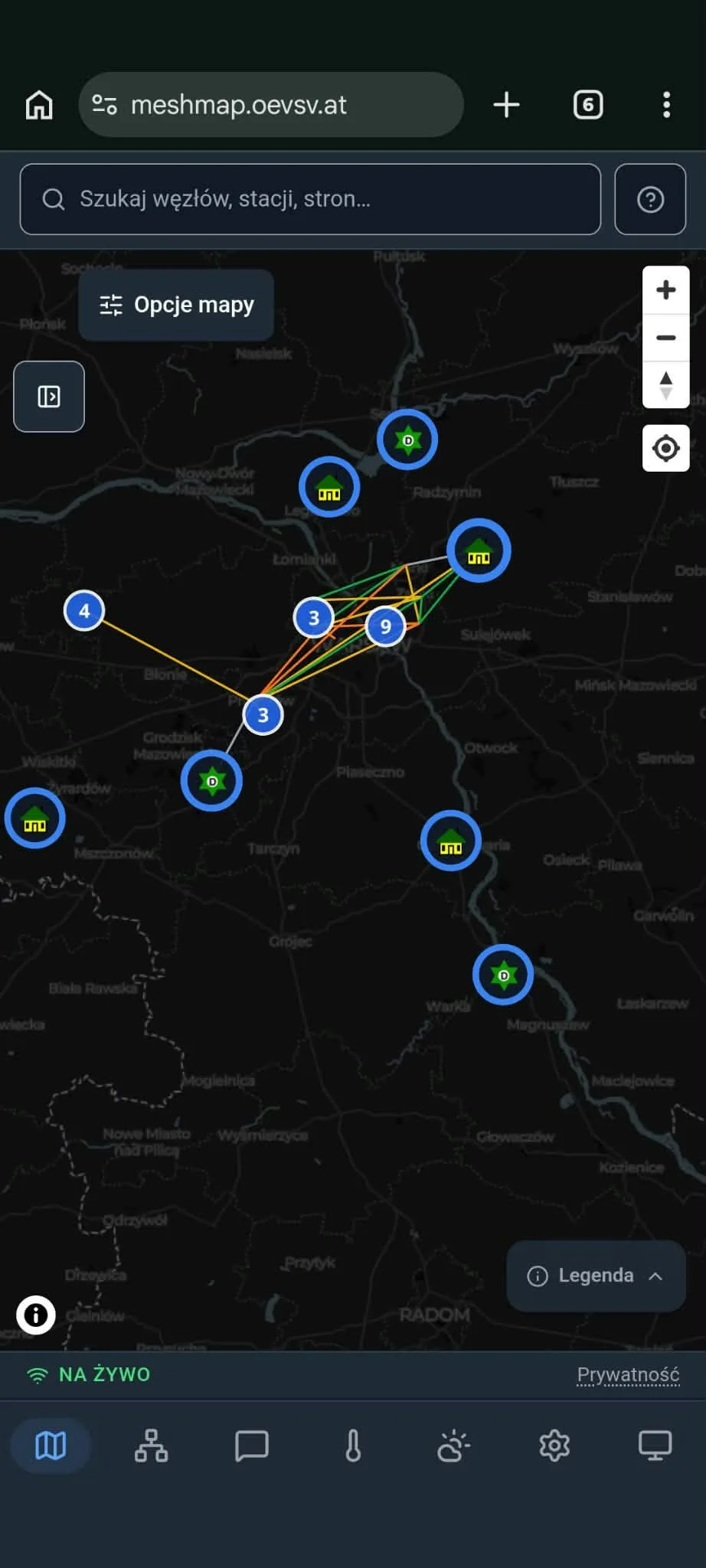
Osobnym narzędziem jest internetowa mapa MeshCom. Na regionalnym zrzucie widać skupiska stacji i połączenia. Liczba w kółku grupuje znaczniki przy tym powiększeniu. Powiększ mapę, otwórz szczegóły stacji i sprawdź aktualność danych oraz legendę. Nie odczytuj samej obecności węzła jako gwarancji, że połączysz się z nim bezpośrednio ze swojego domu.
Do sprawdzania bezpośrednio odbieranych stacji służy MHeard. Odczyt RSSI w dBm opisuje poziom sygnału, a SNR w dB jego stosunek do szumu. Porównuj kolejne odbiory tej samej stacji w podobnych warunkach. Odległość wyliczona z pozycji nie jest długością całej drogi pakietu przez sieć.
8. Wi-Fi, bramka i ustawienia zaawansowane
Wi-Fi i własna bramka internetowa
Poniższe kroki dotyczą węzła ESP32 z Wi-Fi, takiego jak TLORA z przykładów. Połączenie telefonu z domowym routerem nie przekazuje automatycznie internetu do radia przez Bluetooth – dane sieci trzeba zapisać w samym węźle.
- Połącz aplikację z węzłem przez Bluetooth. W Node Settings → WiFi Settings wpisz nazwę domowej sieci w Set WiFi SSID i jej hasło w Set WiFi Password. Dla tej płytki użyj sieci 2,4 GHz. Zatwierdź dane przyciskiem z haczykiem; RST usuwa zapisane dane.
- Po zapisie aplikacja zapowiada restart węzła po 15 s. Poczekaj na ponowne uruchomienie i połącz się ponownie przez Bluetooth.
- Jeżeli węzeł ma przekazywać ruch między radiem a internetem, wybierz właściwy Gateway Server, a w User Buttons włącz GATEWAY. Z firmware’em 4.40a.10.28 lub nowszym wybierz polski serwer Poland-SP. Starszy firmware go nie zna, wtedy zostaw Austria-OE, jak na zrzucie autora. Nazwa serwera nie zastępuje ustawienia kraju radia.
- Pozostaw WIFI AP wyłączone: ten tryb tworzy własną sieć Wi-Fi urządzenia, zamiast łączyć je z domowym routerem. Jeśli potrzebujesz panelu przeglądarkowego, włącz także WEBSERVER.
- Po skonfigurowaniu połączenia i potrzebnych funkcji odczytaj stan Wi-Fi oraz adres IP w podsumowaniu ustawień węzła. Możesz również sprawdzić przydzielony adres na liście urządzeń routera. Przy włączonym WEBSERVER otwórz ten adres w przeglądarce urządzenia połączonego z tą samą siecią.
Adres IP potwierdza połączenie z routerem, ale nie potwierdza jeszcze działania bramki MeshCom. Sprawdź jej komunikaty w logu i wykonaj próbę wymiany wiadomości przez sieć. Jeśli adresu brakuje, sprawdź nazwę i hasło Wi-Fi, zasięg routera oraz pasmo 2,4 GHz. Jeśli panel WWW działa, a ruch przez serwer nie przechodzi, sprawdź dostęp routera do internetu, wybór serwera i stan GATEWAY. Do samego dostępu do panelu WWW nie musisz włączać roli bramki.
Pozostałe ustawienia sieci
Gateway Server wybiera serwer bramki; nie określa kraju nadawania ani częstotliwości. Fixed IP Settings służy do ręcznego ustawienia adresacji sieciowej. Jeżeli urządzenie działa z automatycznym przydzielaniem adresu, nie zmieniaj tych pól bez potrzeby. Błędna maska lub brama może odciąć dostęp do panelu WWW.
Ext. UDP Interface udostępnia połączenie z zewnętrznym oprogramowaniem przez sieć. Wymaga prawidłowego adresu docelowego. Manual Routing (VIA) pozwala ustawić znak dla ręcznego kierowania ruchu i osobno włączyć tę funkcję; RST usuwa wskazanie oraz wyłącza VIA. To opcje do konkretnej integracji lub uzgodnionej konfiguracji, nie obowiązkowe kroki pierwszego uruchomienia.
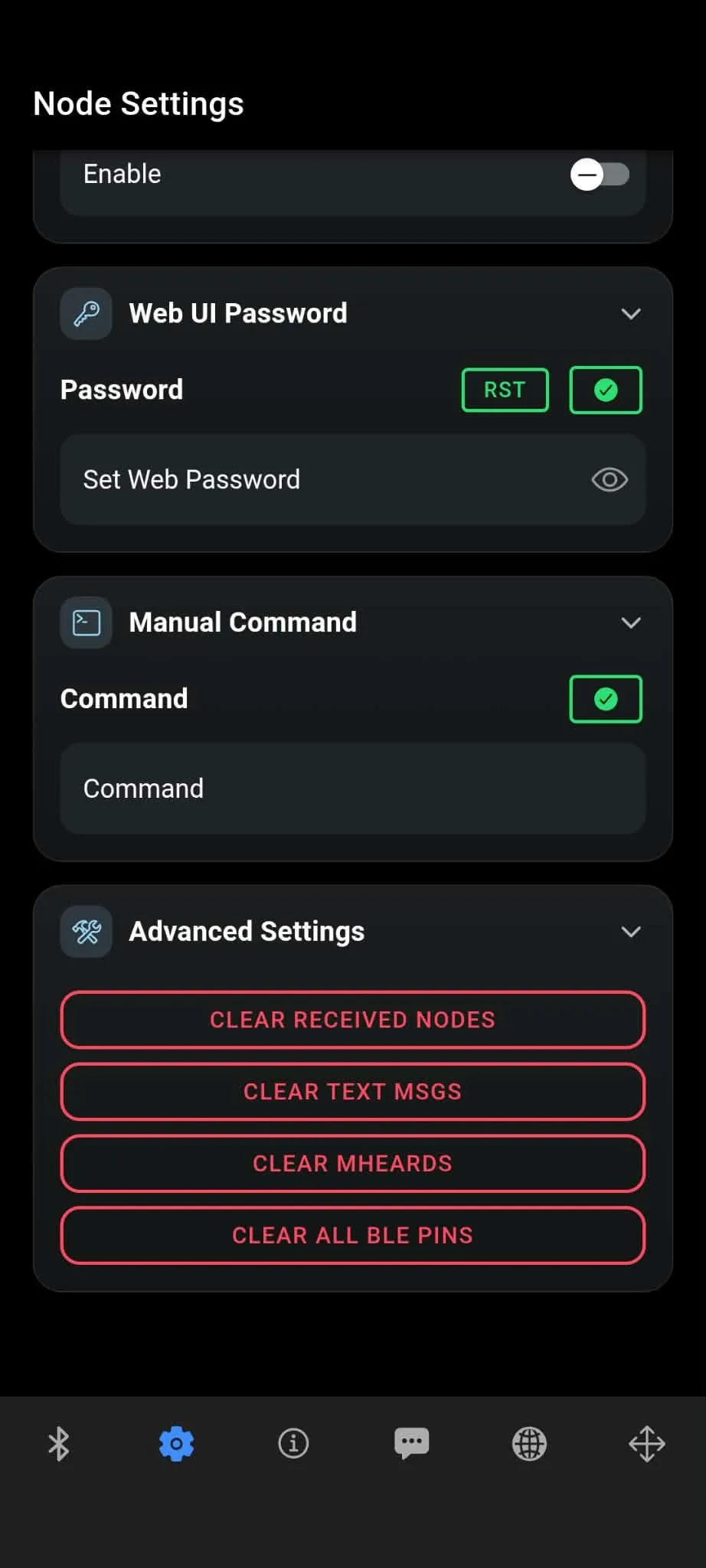
Web UI Password zabezpiecza panel WWW, a Custom BLE PIN dotyczy połączenia Bluetooth. To różne dane dostępowe. Manual Command wysyła wpisane polecenie do węzła. Korzystaj z listy poleceń projektu i sprawdzaj zgodność z wersją firmware’u; nie eksperymentuj z komendami resetowania na działającej stacji.
Przed użyciem Advanced Settings zachowaj potrzebne dane. CLEAR RECEIVED NODES usuwa zapisane pozycje/listę odebranych węzłów, CLEAR TEXT MSGS historię wiadomości, a CLEAR MHEARDS wpisy listy odbiorów. CLEAR ALL BLE PINS kasuje zapamiętane kody w bazie aplikacji – nie jest zmianą PIN-u we wszystkich urządzeniach. Te przyciski porządkują dane telefonu; nie są uniwersalnym resetem fabrycznym radia.
Krótka próba po konfiguracji
- Połącz się ponownie i odczytaj znak, QRG oraz moc. Sprawdź, czy zapisane wartości pozostały.
- Zweryfikuj wybraną grupę i wyłącz filtr, który mógłby ukrywać jej wiadomości.
- Wyślij pojedynczą wiadomość testową do umówionej stacji. Poproś o odpowiedź; samo przyjęcie polecenia przez lokalny węzeł nie potwierdza dostarczenia adresatowi.
- Sprawdź MHeard oraz aktualność wpisów. Gdy nikt się nie pojawia, skontroluj antenę i zgodność parametrów z lokalną siecią.
- Oddzielnie sprawdź pozycję i czujniki. No Fix lub niewykryty INA226 nie oznaczają automatycznie awarii komunikatora.
Objaśnienia przygotowano na podstawie materiałów SQ5FNF oraz dokumentacji i kodu projektu MeshCom. Zrzuty dokumentują ustawienia; nie zastępują testu zasięgu ani pomiaru skuteczności dostarczania wiadomości.