WADAMESH i CAIRN to dwa programy instalowane bezpośrednio w radiu, czyli jego firmware. Pozwalają czytać i wysyłać krótkie wiadomości w sieci MeshCore bez telefonu. Wybierz poniżej część dla swojego programu: każda prowadzi od przygotowania urządzenia i pierwszej wiadomości przez ustawienia do kopii danych i instalacji.
Węzeł to pojedyncze radio w sieci. Przekaźnik, nazywany też repeaterem, przekazuje pakiety innych urządzeń dalej; pakiet to porcja danych wysłana przez radio. Krótki anons (advert) przedstawia węzeł sąsiadom i pozwala dodać go do kontaktów. Nie trzeba poznawać wszystkich ustawień od razu:
- Do pierwszych rozmów przejdź do wiadomości CAIRN albo rozmów WADAMESH.
- Przy kłopotach z odbiorem skorzystaj z tabeli objawów i rzeczy do sprawdzenia.
- Przed zmianą programu wybierz instrukcję instalacji CAIRN lub instalacji WADAMESH.
Angielskie nazwy w nawiasach pomagają odnaleźć funkcje także bez polskiego menu. Zapis Settings → LoRa → Radio oznacza: otwórz ustawienia, wybierz grupę LoRa, a potem Radio. On oznacza włączone, Off – wyłączone.
Krótkie wprowadzenie: dla kogo są WADAMESH i CAIRN oraz czym różnią się w codziennej obsłudze.
Spis treści
Przygotowanie: wersja programu i model urządzenia
- ThinkNode M9 i T-Deck Plus: różnice w sterowaniu
Część 1. CAIRN 127 – obsługa krok po kroku
- CAIRN: kopia danych, pierwsza instalacja i aktualizacja
- CAIRN: pulpit i szybki panel
- CAIRN: gdzie szukać ustawień
- Radio, profil i scope to różne rzeczy
- CAIRN: pierwsza wiadomość i szybkie odpowiedzi
- Radios w CAIRN: ruch LoRa, Wi-Fi i Bluetooth
- Mapa i węzły: co naprawdę pokazuje ekran
- Ekran, przyciski, blokada i wygaszacz CAIRN
- Karta pamięci, sieć i system CAIRN
Część 2. WADAMESH 101 – obsługa krok po kroku
- WADAMESH: kopia danych, pierwsza instalacja i aktualizacja
- WADAMESH 101: pulpit i aplikacje
- Ustawienia opisane w dokumentacji WADAMESH
- WADAMESH: pierwsza wiadomość i lista rozmów
- Dodawanie kanału
- Menu kanału: wyciszanie, zakres i historia
- Wzmianki: powrót do wiadomości skierowanej do nas
- Kontakty: filtrowanie i zarządzanie listą
- Szybkie odpowiedzi i próba doręczenia
- Radio, profil i automatyczne dodawanie kontaktów
- Udostępnianie pozycji i trasy wiadomości
- Odbiór, sonda sygnałowa i opcje eksperymentalne
- Rozgłaszanie: przedstaw się sąsiadom lub całej sieci
- Sygnał i ruch: odczyt łącza oraz liczniki pakietów
- Discover: wyszukiwanie sąsiadów i zapis zasięgu
- Spectrum: sygnały wokół kanału
- Dodatkowe aplikacje i ich uprawnienia
- Klawiatura: podświetlenie, pisanie i nawigacja
- Dźwięk: wiadomości, wzmianki i godziny ciszy
- Wyświetlacz: tekst, wygaszacz i powiadomienia
- Motyw: kolory, tło i wygląd rozmów
- Ekran blokady: wygląd, wiadomości i PIN
- Zegar: strefa czasowa i ustawienie bez dostępu do sieci
- Bateria: historia, oszczędzanie i kalibracja
- Mapa: węzły, wygląd i kafelki offline
- Wi-Fi, Bluetooth i aplikacja na telefon
- VNC i Remote: ekran radia oraz panel w przeglądarce
- GPS: pozycja, oszczędzanie energii i prywatność
- Pliki na urządzeniu i transfer przez Wi-Fi
- Informacje o urządzeniu, historia rozmów i kopie
Kontrola działania po konfiguracji – oba programy
Przygotowanie: wersja programu i model urządzenia
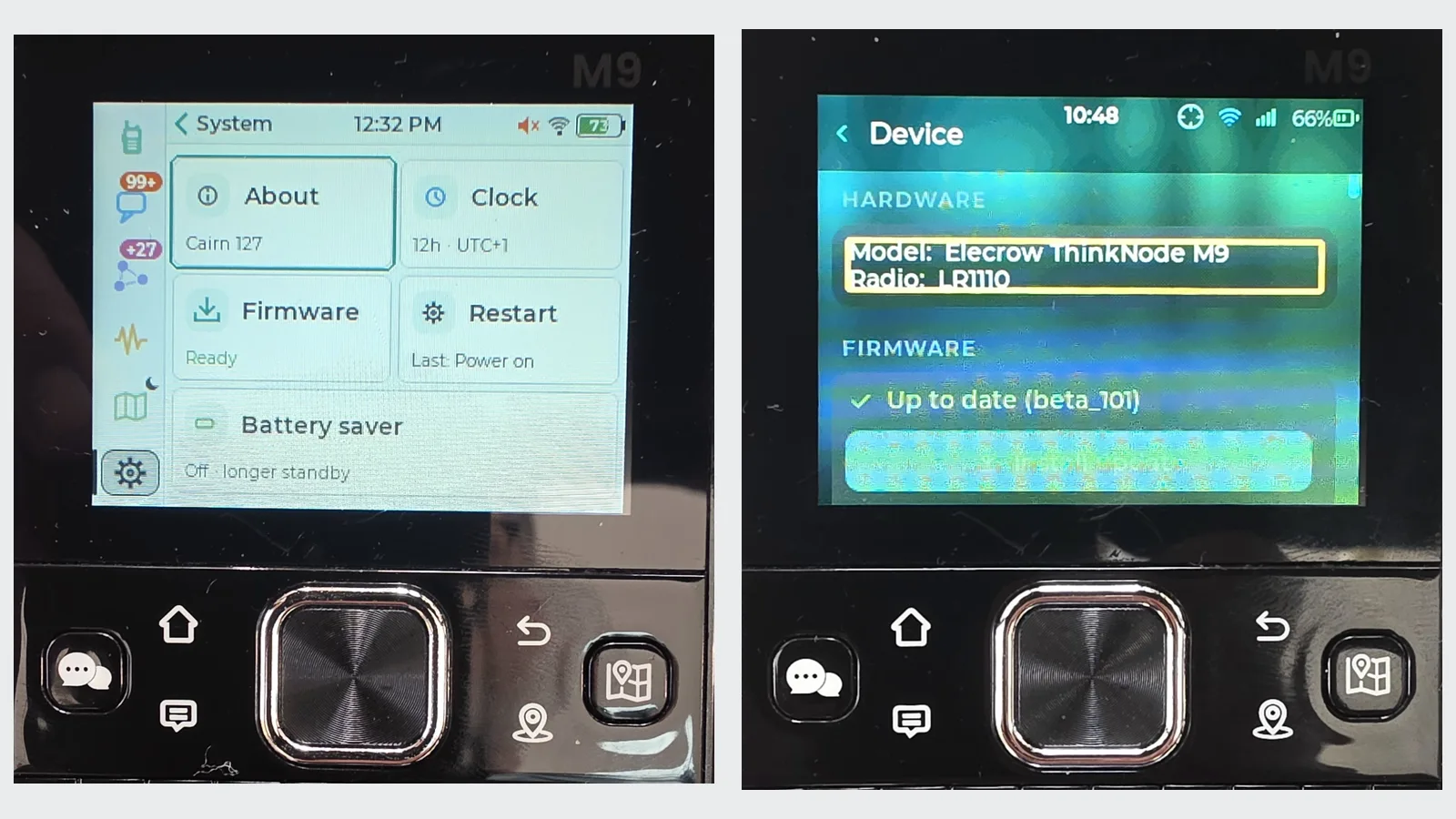
Instrukcje dotyczą CAIRN 127 i WADAMESH 101 (beta_101) na ThinkNode M9 oraz T-Deck Plus. WADAMESH 101 jest wydaniem stabilnym, ale obsługa M9 pozostaje testowa. W CAIRN status beta dotyczy obu tych modeli. Przed użyciem instrukcji sprawdź numer wersji w ustawieniach urządzenia; nowsze wydania mogą mieć inne menu.
Przygotuj radio z anteną odpowiednią do używanego pasma, naładowany akumulator, kabel USB do transmisji danych oraz drugie zgodnie skonfigurowane urządzenie do próby wiadomości. Do map i kopii przyda się karta microSD oraz czytnik. Parametry ze zdjęć pokazują przykładową konfigurację – ustawienia własnego radia dobierz do lokalnej sieci i obowiązujących limitów. ThinkNode M9 i T-Deck Plus wykorzystane do przygotowania poradnika kocel kupił prywatnie, bez sponsoringu.
ThinkNode M9 i T-Deck Plus: różnice w sterowaniu
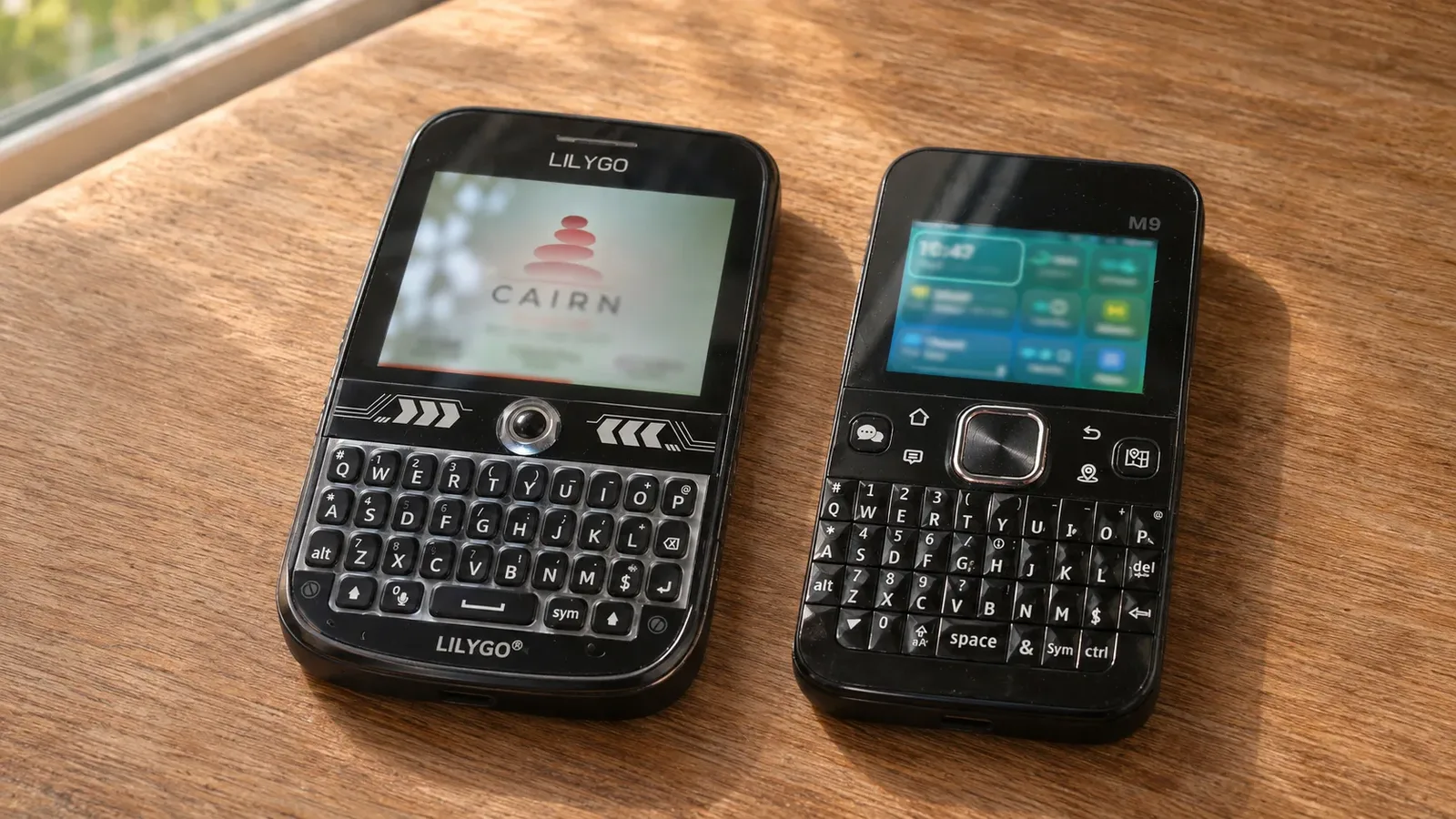
T-Deck Plus ma ekran dotykowy i trackball, czyli kulkę nawigacyjną z przyciskiem. ThinkNode M9 ma mniejszy ekran bez dotyku, przyciski kierunkowe z centralnym OK i osobne przyciski funkcyjne. Oba wyświetlacze mają rozdzielczość 320 × 240 pikseli, lecz podobny interfejs nie oznacza identycznej obsługi. M9 korzysta też z innego układu radiowego: LR1110 zamiast SX1262 w T-Decku.
W M9 strzałki przenoszą zaznaczenie, a OK wybiera element. Dłuższe przytrzymanie zwykle otwiera jego dodatkowe działania. Przy przejściu między programami warto zacząć od kilku skrótów, zamiast szukać palcem przycisków na ekranie.
| Przycisk M9 | CAIRN | WADAMESH |
|---|---|---|
| MSG | Przejście do rozmów. | Rozmowy; na liście rozmów także przejście do kontaktów. |
| HOME | Ekran główny. | Ekran główny i szuflada aplikacji; szczegół zależy od aktualnego ekranu i ustawienia pulpitu. |
| @ | Rozpoczęcie nowej wiadomości. | Lista wzmianek, czyli Mentions. |
| ADV | Menu Send advert; przytrzymanie przełącza GPS. | Strona wysyłania rozgłoszenia; przytrzymanie przełącza GPS. |
| MAP | Mapa i tryb jej przesuwania. | Mapa; ponowne naciśnięcie przełącza strzałki na przesuwanie mapy. |
| CTRL | Panel szybkich ustawień. | Control Center, między innymi z przełącznikami łączności i podświetlenia klawiatury. |
| BACK | Powrót lub zamknięcie bieżącego elementu. | Najpierw zamknięcie wierzchniego okna lub trybu, potem powrót do wcześniejszego ekranu. |
Zestawienie skrótów pochodzi z instrukcji CAIRN dla M9 i WADAMESH dla M9. Nie należy przenosić na M9 kombinacji klawiszy przeznaczonych dla T-Decka: WADAMESH wykorzystuje tu przede wszystkim pojedyncze naciśnięcia i przytrzymania.
Część 1. CAIRN 127 – obsługa krok po kroku
CAIRN: kopia danych, pierwsza instalacja i aktualizacja
Jeżeli CAIRN już działa, zacznij od obsługi pulpitu. Poniższe kroki są potrzebne przy zmianie programu lub wersji. Przygotuj komputer z Chrome albo Edge, kabel USB do danych i stabilne zasilanie radia.
Przed instalacją: pełne wymazanie pamięci usuwa tożsamość węzła, kontakty, kanały i konfigurację. Kopia karty SD nie zastępuje eksportu danych z pamięci wewnętrznej. Kopii WADAMESH nie importuj automatycznie do CAIRN – formaty nie są uniwersalne.
- W działającym programie wyeksportuj tożsamość i kontakty obsługiwanym sposobem; przy dotychczasowym MeshCore instrukcja CAIRN wskazuje eksport przez aplikację obsługującą MeshCore. Zabezpiecz też kanały i klucze. Pliki z SD skopiuj oddzielnie na komputer.
- Jeśli korzystasz już z CAIRN, Settings → Hardware → Storage → Back up tworzy kopię kontaktów. Zachowaj jej plik poza radiem; nie jest to pełna kopia tożsamości ani konfiguracji.
- Sprawdź obecność i rozmiar plików kopii na komputerze. Trzymaj je prywatnie. Nie uruchamiaj Restore tylko po to, aby obejrzeć kopię.
Pierwsza instalacja CAIRN przez USB, także zamiast innego programu:
- Otwórz wydanie CAIRN 127 i pobierz plik
-full.bindla ThinkNode M9 albo T-Deck. Nie wybieraj obrazu innego modelu. Pełny plik zawiera już aplikację; nie wgrywaj potem dodatkowo-update.bin. - Podłącz radio i otwórz instalator wskazany w instrukcji CAIRN dla ESP32-S3. W Chrome lub Edge wybierz Connect i port swojego urządzenia. Zamknij inne programy używające tego portu.
- M9: tryb wgrywania włącza się automatycznie przez układ USB–port szeregowy; urządzenie nie ma przycisku BOOT. Przy braku połączenia odłącz i podłącz kabel. T-Deck Plus: gdy automatyczne wejście nie działa, wyłącz urządzenie, wciśnij trackball, włącz zasilanie i puść trackball.
- Dopiero po zabezpieczeniu danych wybierz Erase Flash i poczekaj na koniec. Ustaw adres
0x0, wskaż właściwy-full.bini wybierz Program. Nie odłączaj kabla podczas zapisu. - Po zakończeniu wybierz Disconnect i uruchom radio ponownie. Pierwszy start może dłużej pokazywać Loading, ponieważ powstaje pamięć danych i tożsamość. Sprawdź numer wersji w System oraz ustaw nazwę, parametry lokalnej sieci i kanały.
CAIRN przez MeshCore Flasher: uwaga na nazwę pełnego pliku
W MeshCore Flasher, w opcji Custom Firmware, nie ma pola do ręcznego wpisania adresu. W wersji sprawdzonej 7 listopada 2026 r. program rozpoznaje pełny obraz po końcówce nazwy -merged.bin i zapisuje go pod 0x0. Plik nazwany -full.bin trafia natomiast pod 0x10000. Samo zaznaczenie Erase device kasuje pamięć, ale nie zmienia tego adresu.
UWAGA: poniższa ścieżka oznacza pełną instalację i wymazanie danych. Najpierw wykonaj opisane wyżej kopie. Zmiana nazwy dotyczy wyłącznie pełnego obrazu CAIRN dla właściwego modelu; nie zmienia zawartości pliku i nie zamienia pliku aktualizacji w pełny obraz.
- Pobierz właściwy plik CAIRN z końcówką
-full.bin. W jego nazwie zastąp tylko końcówkę-full.binprzez-merged.bin, zachowując model i numer wersji. W Windows włącz wyświetlanie rozszerzeń plików, aby nie dopisać drugiego.bin. - W MeshCore Flasher wybierz Custom Firmware i wskaż przemianowany plik. Program powinien wyświetlić ostrzeżenie o pełnym obrazie i zaznaczyć Erase device. Jeśli nie rozpozna pliku, przerwij i skorzystaj z instalatora opisanego w instrukcji CAIRN, z ręcznym adresem
0x0. - Wybierz Flash!, wskaż port radia i poczekaj na zakończenie zapisu. Po restarcie sprawdź ekran startowy i numer wersji.
Pliku -update.bin nie przemianowuj na -merged.bin. Służy do aktualizacji pod adresem 0x10000, bez pełnego kasowania; nadal obowiązuje opisany niżej wyjątek po aktualizacji przez Wi-Fi.
Na ThinkNode M9 z CAIRN 128 sprawdziliśmy skutek błędnego adresu: po zapisie pełnego obrazu pod 0x10000 ekran pozostawał zgaszony, choć komputer wykrywał port COM. Konsola powtarzała invalid header: 0xffffffff, a odczyt pamięci potwierdził przesunięcie pliku. Ponowny zapis tego samego obrazu narzędziem esptool pod 0x0 przywrócił start. To potwierdzony przypadek; sam czarny ekran nie rozstrzyga przyczyny każdej awarii.
Aktualizacja działającego CAIRN:
- Wykonaj kopie opisane wyżej. Dla zwykłej instalacji połącz radio z Wi-Fi i otwórz Settings → System → Firmware update → Check for updates. Sprawdź oferowaną wersję przed zatwierdzeniem.
- Przy aktualizacji przez USB użyj pliku
-update.bindla swojego modelu pod adresem0x10000, bez Erase Flash. Jeśli ostatnia aktualizacja odbyła się przez Wi-Fi, zastosuj najpierw procedurę wyboru partycji startowej z instrukcji CAIRN – samo zapisanie tego adresu może pozostawić uruchamianie starej wersji. - T-Deck z launcherem na karcie SD: aktualizuj przez launcher, używając nowego pliku
-update.binna karcie. Nie uruchamiaj aktualizacji online CAIRN w takim układzie pamięci. Przejście na pełną instalację CAIRN usuwa launcher i jego aplikacje. - Po restarcie sprawdź wersję, tożsamość, kontakty, kanały i ustawienia radiowe. Wykonaj nową próbę wiadomości w obie strony według kontroli działania.
CAIRN: pulpit i szybki panel
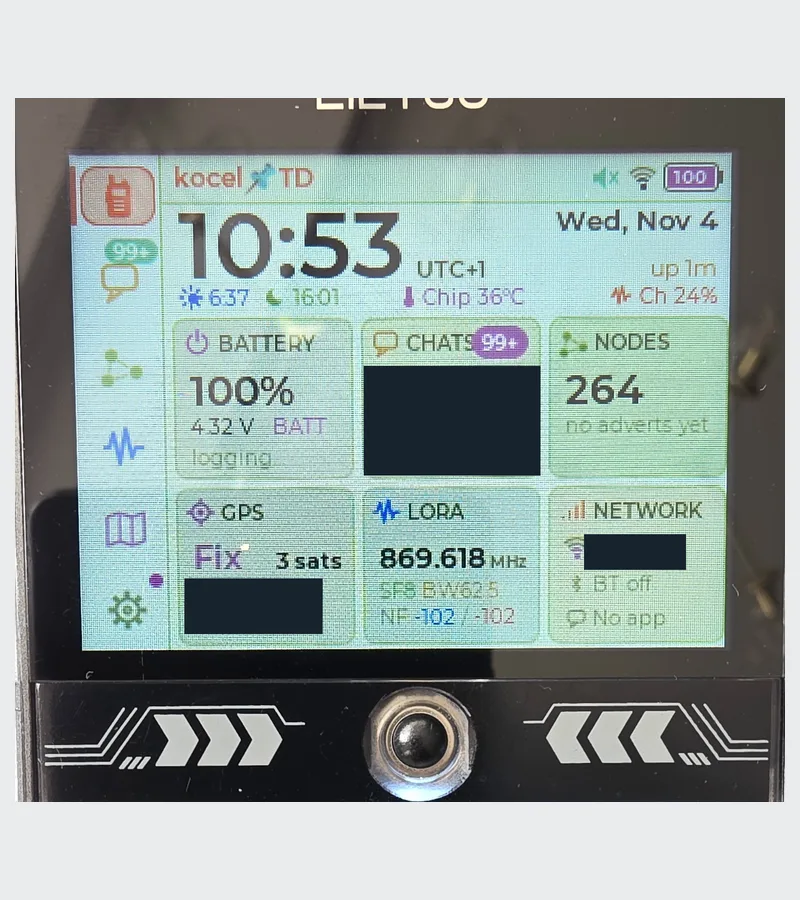
Home, czyli ekran główny, zbiera duży zegar, wschód i zachód słońca, temperaturę układu oraz zajętość kanału. Niżej znajdują się karty Battery, Chats, Nodes, GPS, LoRa i Network. Wybierz kartę, aby otworzyć szczegóły.
Liczba zapisanych węzłów nie oznacza liczby aktualnie osiągalnych sąsiadów; osobno trzeba czytać informację o ostatnich anonsach. Podobnie GPS może pokazywać zapamiętaną pozycję, a nie świeży odczyt.
Quick panel, czyli panel szybkich ustawień, skraca drogę do Wi-Fi, Bluetooth, GPS, dźwięku, blokady i jasności. M9 otwiera go klawiszem CTRL; na T-Decku domyślnym skrótem jest pojedyncza spacja poza polem tekstowym, a na ekranie dotykowym także dotknięcie dużego zegara. Panel ma również wejścia do radia, motywu i ustawień.
Dostępne suwaki zależą od sprzętu – regulacja głośności głośnika T-Decka nie jest funkcją brzęczyka M9. Według instrukcji włączenie lub wyłączenie Wi-Fi, Bluetooth i GPS wymaga potwierdzenia. Na pasku stanu pojawiają się krótkie komunikaty; te ze strzałką prowadzą do związanego z nimi widoku.
CAIRN: gdzie szukać ustawień
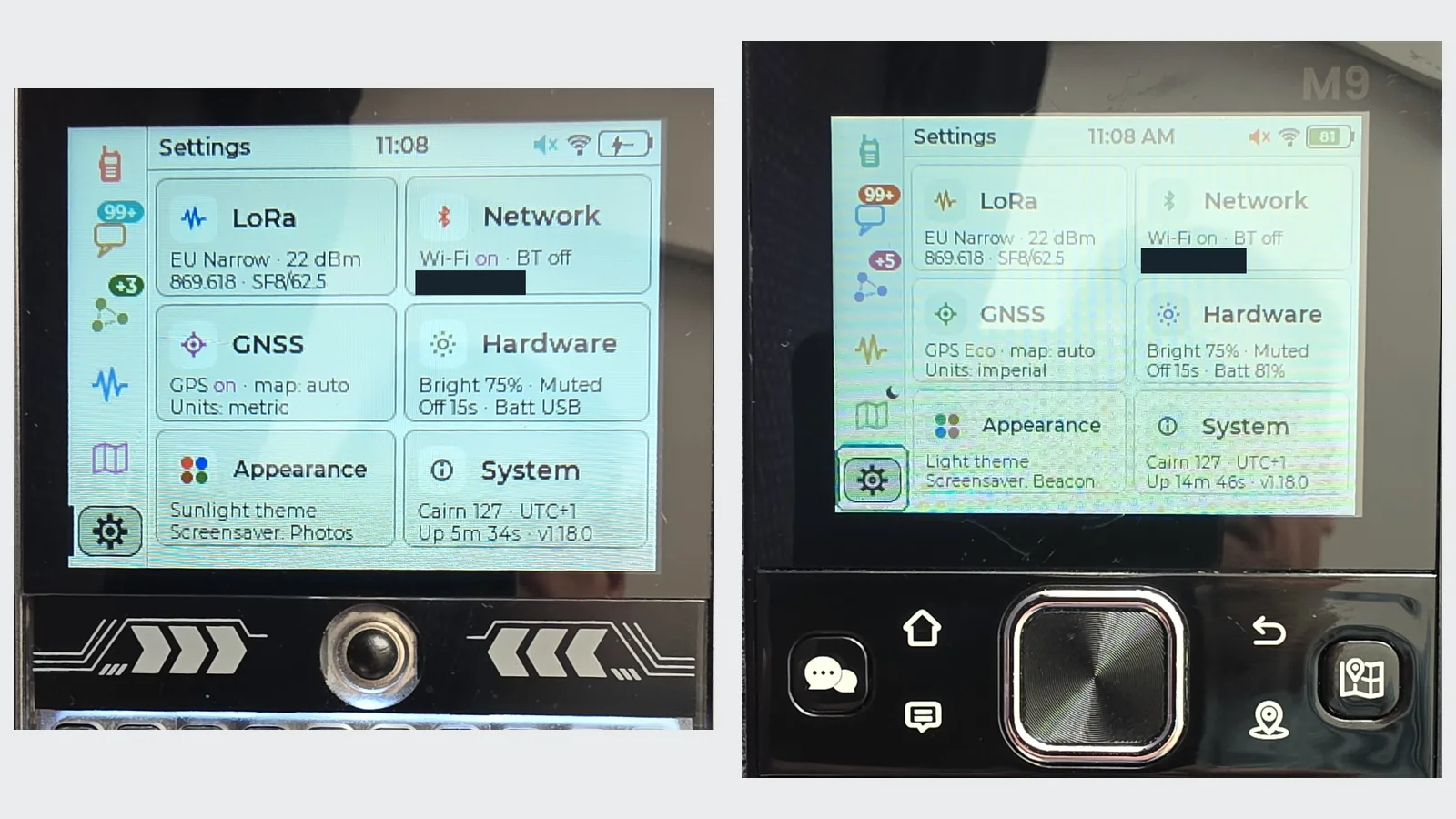
Boczny pasek CAIRN utrzymuje najważniejsze miejsca pod ręką. Ikona rozmów otwiera Chats, węzłów prowadzi do Nodes, wykresu do podglądu radia, mapy do Map, a koła zębatego do Settings. Zdjęcia obu urządzeń pokazują taki sam podział ustawień na sześć grup.
| Grupa w Settings | Do czego służy |
|---|---|
| LoRa | Radio i profil, zakres przekazywania wiadomości (scope), kanały, ustawienia wiadomości oraz kontaktów. |
| Network | Wi-Fi i Bluetooth. Nie są tym samym połączeniem co radio LoRa. |
| GNSS | Systemy pozycjonowania satelitarnego, w tym GPS. Także telemetria, czyli dane o stanie urządzenia, jednostki i ustawienia map. |
| Hardware (sprzęt) | Wyświetlacz, przyciski, dźwięk, blokada i karta pamięci. |
| Appearance (wygląd) | Motyw i wygaszacz. |
| System | Informacje o wersji, zegar, aktualizacja, ponowne uruchomienie i oszczędzanie energii. |
Radio, profil i scope to różne rzeczy
W Settings → LoRa → Radio widać częstotliwość, szerokość kanału, SF (sposób rozpraszania sygnału), CR (ilość dodatkowych danych pomagających korygować błędy) i moc nadawania. To ustawienia transmisji radiowej. Rozmówcy muszą korzystać ze zgodnych parametrów radiowych. Dobór częstotliwości, mocy i czasu nadawania wymaga sprawdzenia lokalnych warunków oraz obowiązujących limitów; samo wybranie presetu nie rozstrzyga wszystkich tych kwestii.
Preset w Radio to gotowy zestaw parametrów transmisji, który wybiera się z listy. Osobne Settings → LoRa → Profile ustawia nazwę własnego węzła i dołączanie pozycji do anonsów.
Scope określa natomiast zakres przekazywania wiadomości w sieci, na przykład powiązanie z regionem. Scope nie zmienia częstotliwości radia i nie zastępuje klucza kanału. Na zdjęciach są zarówno ustawienia domyślnego zakresu, jak i wybór zakresu dla konkretnego kanału. Gdy kanał korzysta z wartości domyślnej, należy sprawdzić także tę wartość, zamiast patrzeć wyłącznie na nazwę kanału.
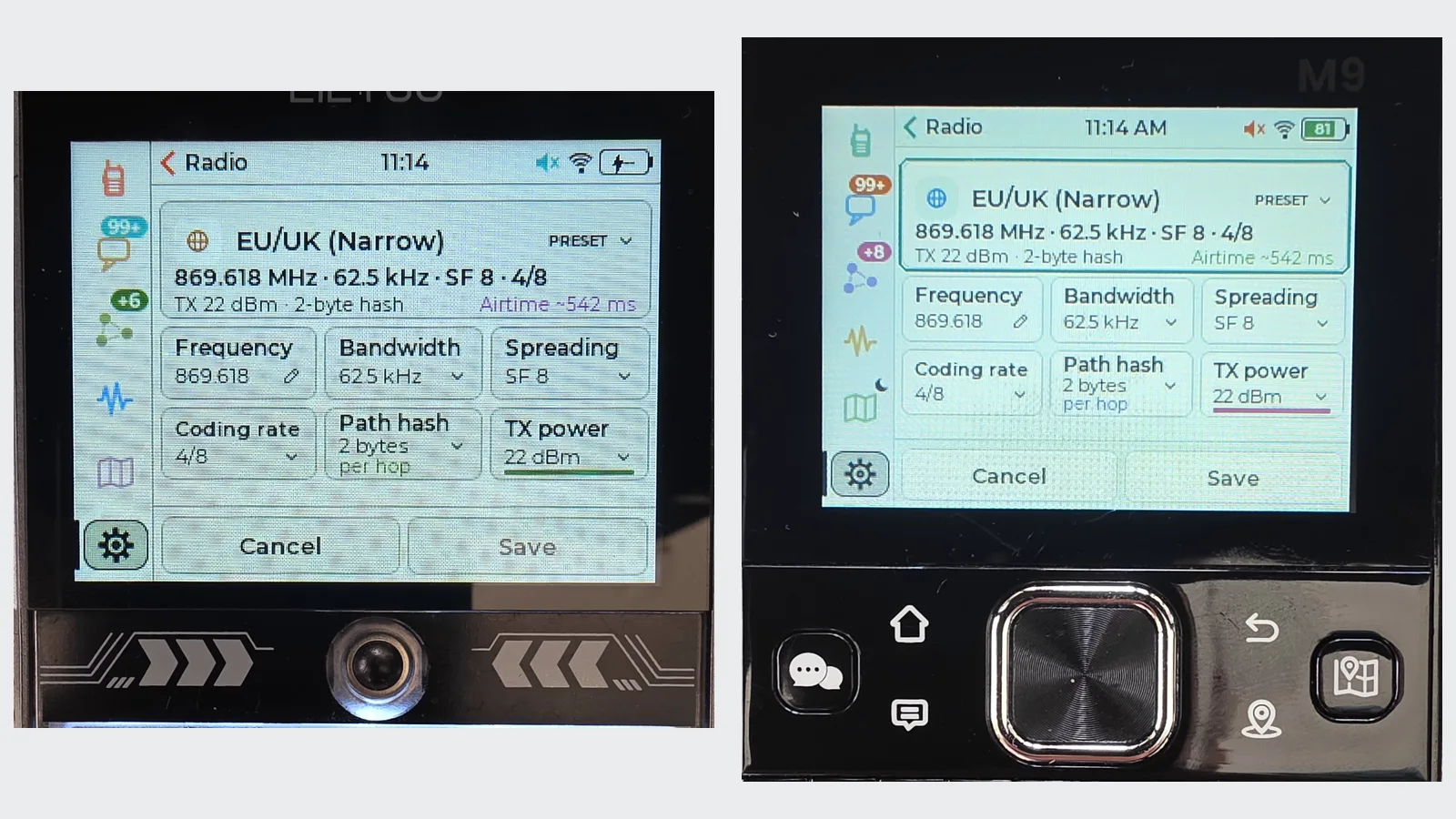
Path hash określa, ile bajtów zajmuje skrócony identyfikator każdego przekaźnika na trasie: 1, 2 albo 3. Bajt jest jednostką rozmiaru danych. Dłuższy skrót ułatwia rozróżnianie węzłów, ale zajmuje więcej miejsca w pakiecie. Na obu zdjęciach wybrano 2 bajty. To ustawienie zapisu ścieżki, a nie mocy lub zasięgu radia. Zmiany w Radio zatwierdza się przez Save, a Cancel je porzuca.
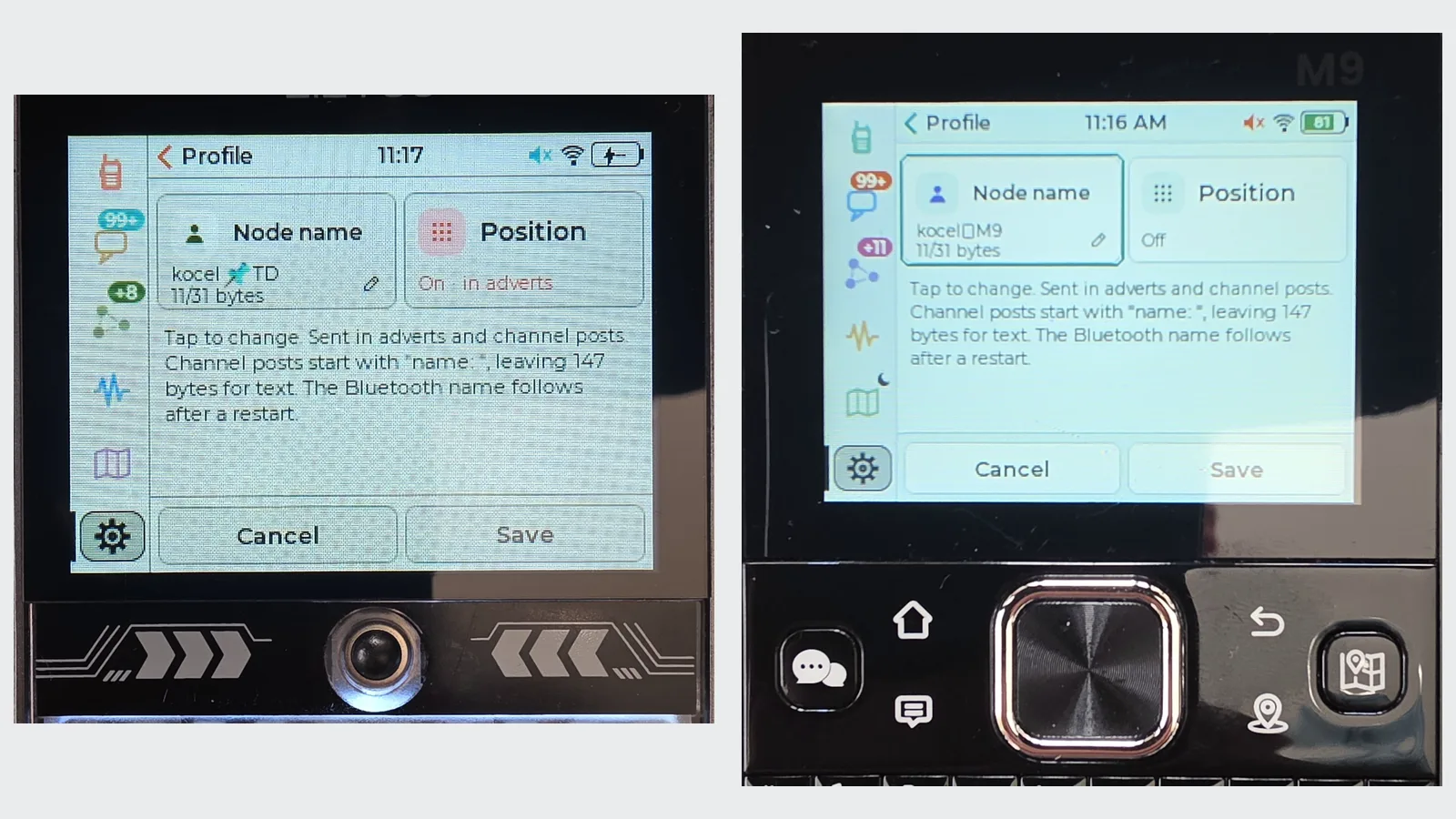
W Profile nazwa może mieć do 31 bajtów. Polskie litery i emoji mogą zajmować więcej niż jeden bajt, więc limit nie zawsze pozwoli wpisać 31 znaków. Position określa, czy anons zawiera położenie: na zdjęciu T-Decka jest włączone, na M9 wyłączone. To osobna decyzja od włączenia odbiornika GPS i udostępniania telemetrii. Save zapisuje profil; przed rozgłoszeniem sprawdź, czy chcesz ujawnić pozycję.
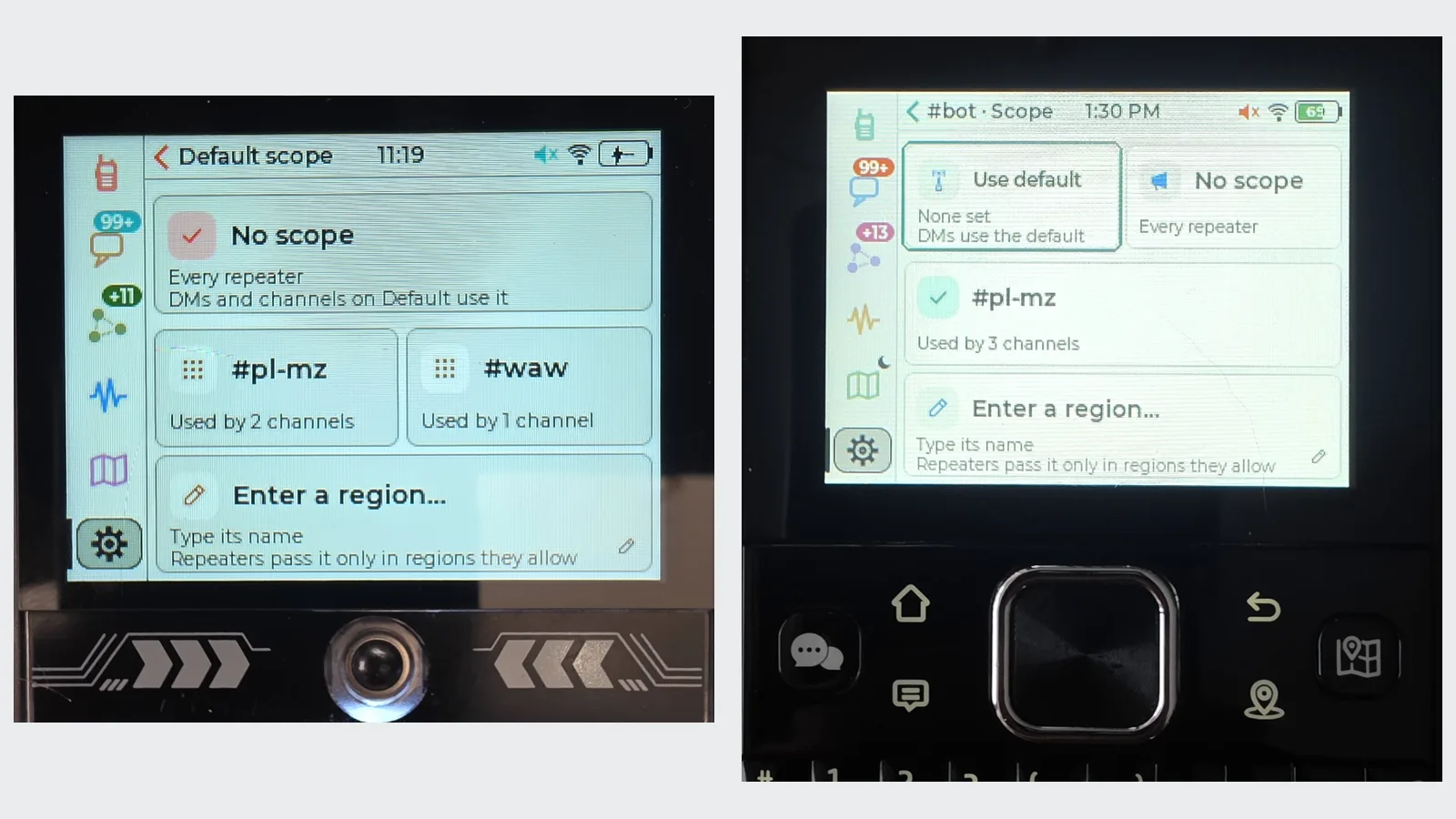
Przy braku wiadomości najpierw porównaj preset i parametry radiowe z działającym urządzeniem, potem nazwę i klucz kanału oraz scope. Klucza nie pokazuj na zrzucie przeznaczonym do publikacji. Odbieranie pakietów w podglądzie radia jest użyteczną wskazówką, ale nie dowodzi jeszcze, że konkretna wiadomość dotarła do adresata.
CAIRN: pierwsza wiadomość i szybkie odpowiedzi
- W Settings → LoRa → Radio porównaj parametry z drugim radiem. W Profile ustaw swoją nazwę, a w Channels dodaj uzgodniony kanał z właściwym kluczem i scope.
- Na M9 naciśnij MSG; na T-Deck Plus wybierz Chats na bocznym pasku. Otwórz uzgodniony kanał albo wybierz znany kontakt do rozmowy bezpośredniej.
- Wpisz krótki tekst. Sprawdź adresata i wyślij wiadomość z edytora. Poproś rozmówcę o sprawdzenie nowej wiadomości na drugim radiu i o odpowiedź.
- Odczytaj odpowiedź na swoim ekranie. Dopiero świeży odbiór w obu kierunkach potwierdza tę próbę; liczba kontaktów ani stara historia tego nie zastępują.
W CAIRN 127 ustawienia wiadomości są w Settings → LoRa → Messages. Starsze ścieżki w instrukcji CAIRN mogą używać nazwy Radio zamiast LoRa.
Chats zbiera kanały, rozmowy bezpośrednie i pokoje na jednej liście. Kanał jest wspólną rozmową, wiadomość bezpośrednia ma wybranego adresata, a pokój korzysta z serwera, do którego trzeba się zalogować. Na M9 MSG wraca do rozmów, a @ rozpoczyna nową wiadomość. Pisanie na klawiaturze w otwartej rozmowie zaczyna odpowiedź. Licznik w edytorze dotyczy bajtów, więc znak z akcentem lub emoji może zajmować więcej miejsca niż pojedyncza litera alfabetu łacińskiego.
Kanały znajdziesz w Settings → LoRa → Channels. Join oznacza dołączenie do kanału. W jego ustawieniach są klucz dostępu, Scope (zakres przekazywania), Mute (wyciszenie) i Leave (opuszczenie kanału). Klucz traktuj jak dane dostępowe. Wyciszenie ogranicza powiadomienia; opuszczenie kanału jest osobną operacją wymagającą przytrzymania. W rozmowie menu z trzema kropkami prowadzi do ustawień kanału i działań na historii. Przy wiadomościach wysłanych z aplikacji telefonu CAIRN może pokazać znacznik doręczenia po otrzymaniu ACK, czyli potwierdzenia odbioru. Nie jest to informacja, że człowiek przeczytał tekst.
Na M9 z CAIRN 127 wybór szybkiej odpowiedzi obok pola pisania wstawia gotowy tekst do edytora. Przed osobnym wysłaniem możesz go uzupełnić. Takie zachowanie potwierdziła próba na urządzeniu kocela.
- Otwórz rozmowę i jej listę Quick replies (szybkie odpowiedzi).
- Wybierz odpowiedź. Sprawdź, czy pojawiła się w polu pisania, i popraw ją w razie potrzeby.
- Wyślij wiadomość osobnym działaniem. Potwierdzenie jej odbioru sprawdź u rozmówcy.
- Na dole listy wybierz Edit quick replies (edytuj szybkie odpowiedzi), aby zmienić własne gotowe teksty.
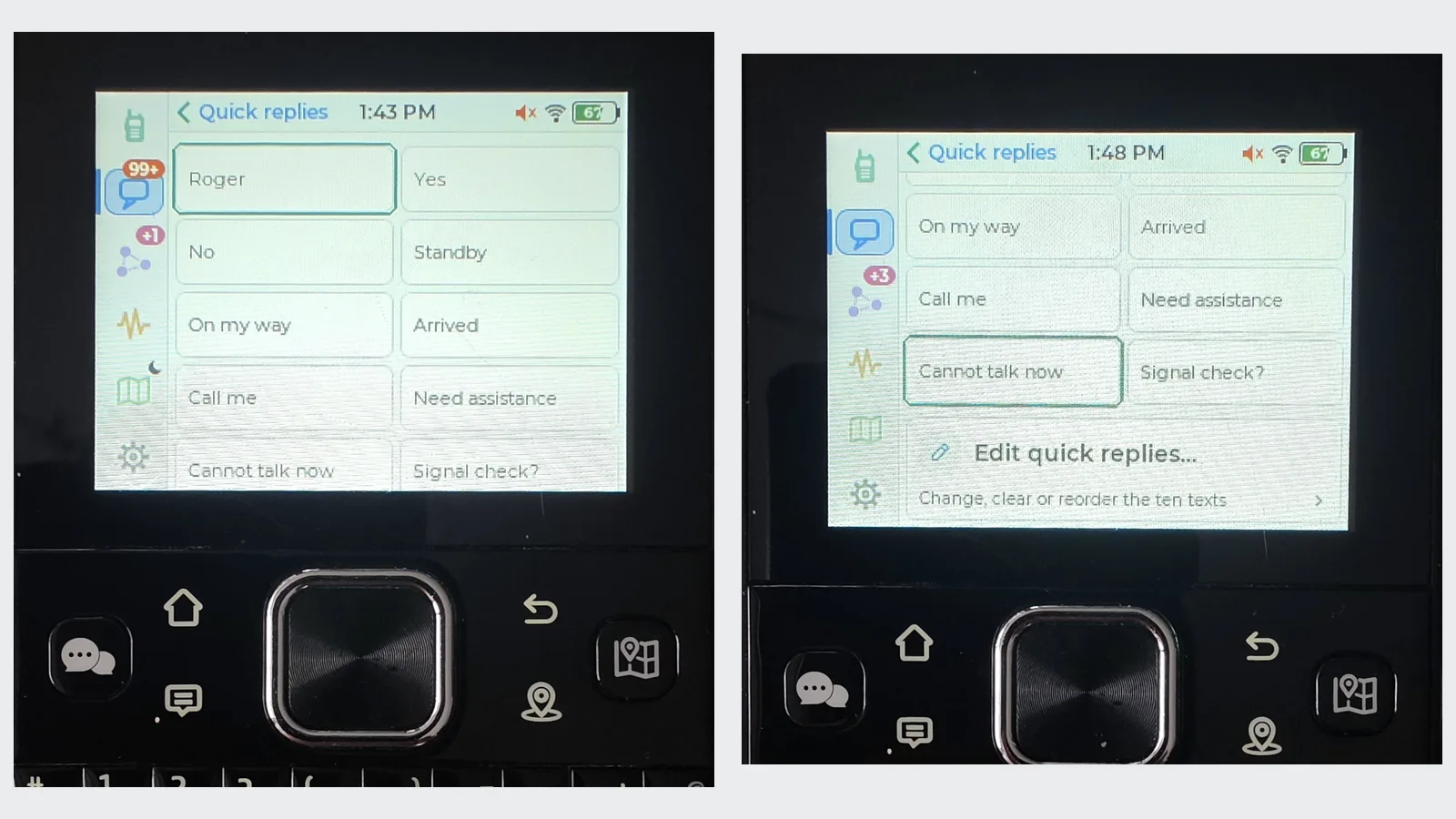
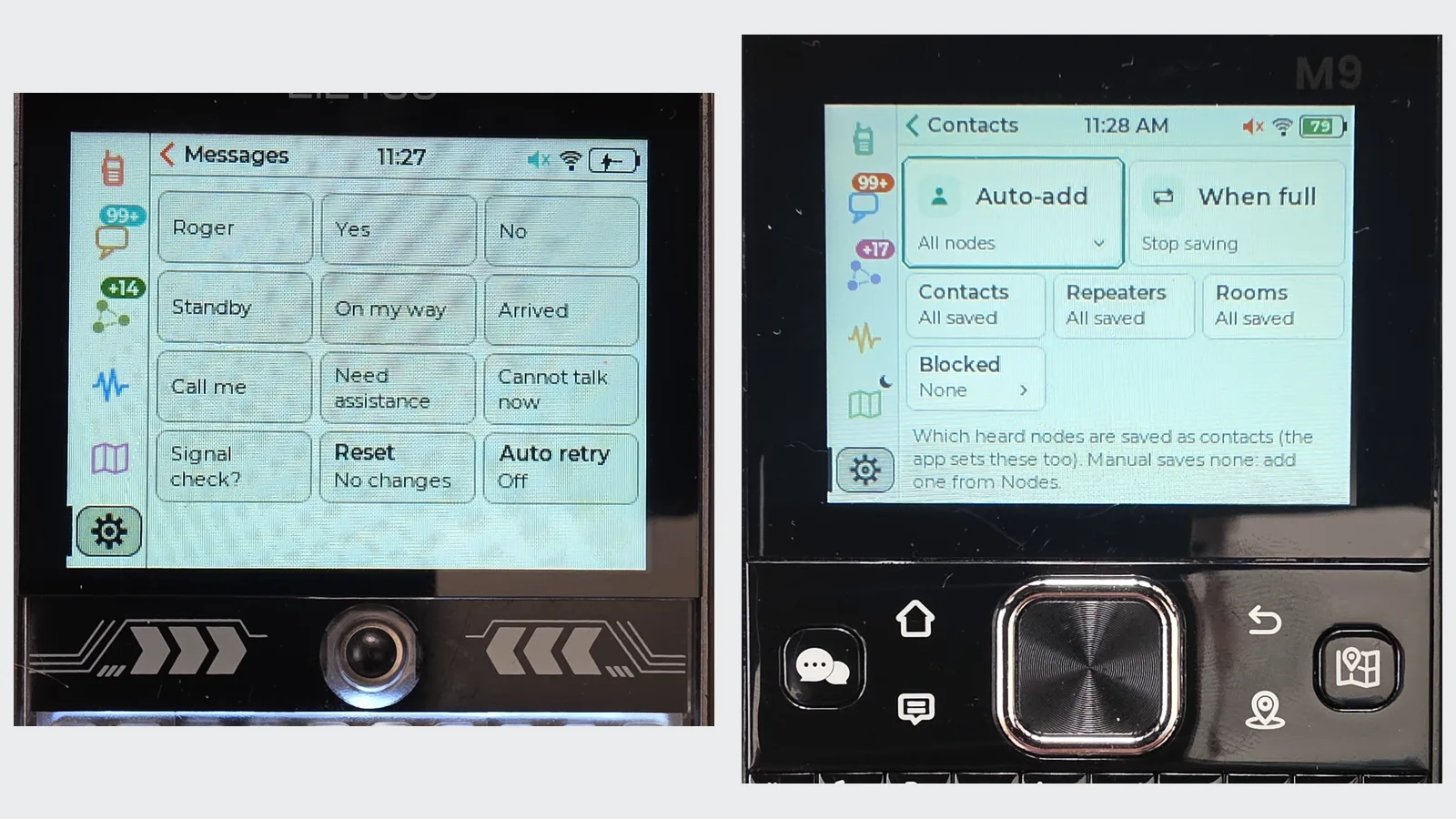
Settings → LoRa → Messages zawiera dziesięć edytowalnych odpowiedzi. Instrukcja opisuje zmianę, czyszczenie i przestawianie tekstów, limit 32 bajtów na gotowiec oraz przywracanie domyślnej listy. Na zdjęciu tej strony jest też Auto retry, ustawione na Off.
Funkcja automatycznie ponawia niepotwierdzone wiadomości bezpośrednie: według instrukcji do trzech prób znaną trasą, a następnie do dwóch przez rozgłoszenie; bez znanej trasy do trzech rozgłoszeń. Rosnące odstępy rozkładają próby na około dwie i pół minuty. Dodatkowe transmisje zajmują kanał.
W rozmowie „not delivered” oznacza brak potwierdzenia w przewidzianym czasie, choć tekst mógł dotrzeć. Resend w menu własnej wiadomości ponawia wysłanie. Na kanale „heard N” liczy usłyszane powtórzenia, a nie czytelników. Menu rozmowy bezpośredniej udostępnia także Reset path, które zapomina trasę, oraz Find path, które aktywnie jej szuka.
Przytrzymanie OK na odebranej wiadomości otwiera między innymi Reply, Reader, Details i Copy. Reply pozwala odpowiedzieć z cytatem, Reader przeczytać całość, a Details obejrzeć trasę i parametry odbioru. Copy kopiuje tekst do schowka, a Paste wkleja go w pole pisania do jego limitu długości.
Instrukcja rozróżnia gotowce otwierane obok edytora od Quick reply w menu konkretnej wiadomości, gdzie pojawia się pytanie „Send reply?”. Wstawienie tekstu do edytora potwierdzono na M9 dla pierwszej drogi. Szkice rozmów i schowek nie przetrwają restartu.
Przytrzymanie Chats otwiera działania dotyczące rozmów. Mark all read oznacza je jako przeczytane, a nie usuwa. Na sfotografowanym ekranie jest osobno także usuwanie historii: tych operacji nie należy utożsamiać.
W Settings → LoRa → Contacts Auto-add wybiera, które usłyszane węzły zapisywać. Na M9 ustawiono All nodes, a When full → Stop saving: pełna lista przestaje przyjmować nowe wpisy. Tryb Manual pozwala dodawać kontakty ręcznie z Nodes. Osobne pozycje Contacts (kontakty), Repeaters (przekaźniki) i Rooms (pokoje) porządkują zapisane typy, a Blocked otwiera listę zablokowanych. Zapis kontaktu nie jest potwierdzeniem bieżącej łączności.
Wydanie 127 dodaje blokowanie węzłów. Według noty wydania CAIRN 127 służą do tego działania w Nodes, a lista zablokowanych jest w Settings → LoRa → Contacts → Blocked.
Radios w CAIRN: ruch LoRa, Wi-Fi i Bluetooth
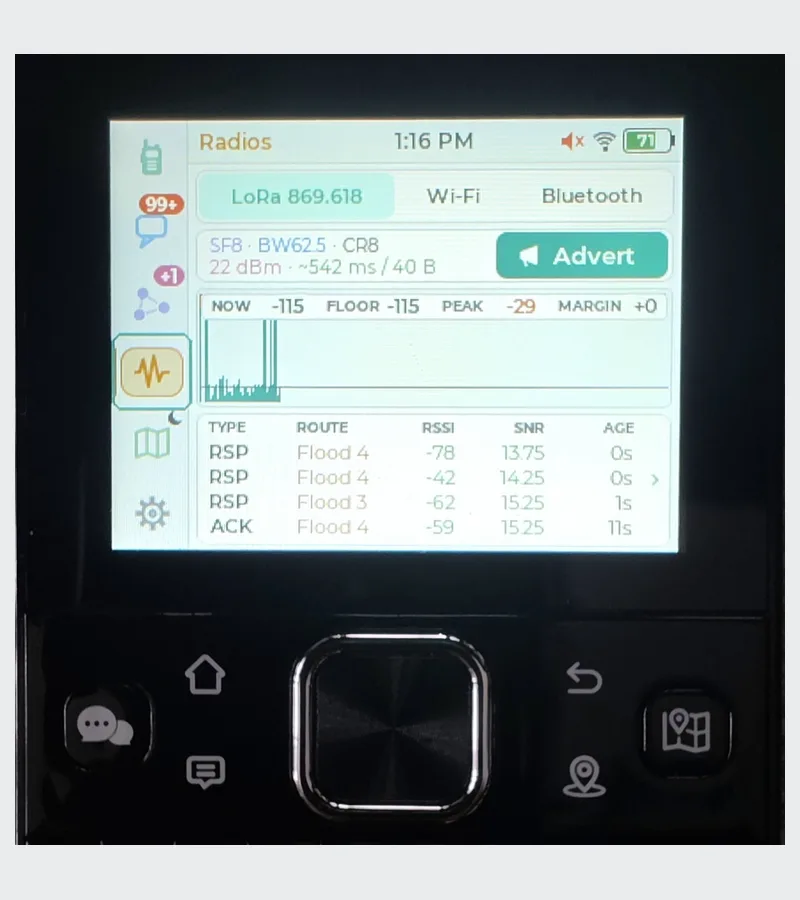
Ikona wykresu na bocznym pasku otwiera Radios z trzema zakładkami: LoRa, Wi-Fi i Bluetooth. Monitor LoRa pomaga sprawdzić odbierane pakiety, a dwa pozostałe widoki wyszukują sieci i urządzenia w otoczeniu.
Zakładka LoRa pokazuje aktualną częstotliwość i parametry, szacowany czas nadania pakietu, nazywany czasem antenowym oraz wykres poziomu sygnału. Pod nim jest lista pakietów z kolumnami Type, Route, RSSI, SNR i Age: typ, sposób przejścia przez sieć, poziom odebranego sygnału, stosunek sygnału do szumu i czas od odbioru. RSSI pomaga porównywać siłę odbioru, a SNR pokazuje relację sygnału do szumu. Wyniki trzeba czytać razem z warunkami i ustawieniami radia, zamiast traktować pojedynczą liczbę jako pomiar zasięgu. Na zdjęciu pojawiają się odpowiedzi RSP i potwierdzenia ACK. Sam ich widok nie potwierdza doręczenia konkretnej wiadomości – trzeba sprawdzić status tej wiadomości.
Advert na tej stronie, podobnie jak krótki ADV na M9, otwiera wybór rozgłoszenia. Według instrukcji Zero-hop przedstawia węzeł bezpośrednim sąsiadom, a Flood pozwala przekaźnikom rozprowadzić anons dalej, z uwzględnieniem scope. Wysłanie następuje przez Send; pozycja trafia do anonsu, jeśli włączono ją w Profile. Samego otwarcia okna nie należy utożsamiać z nadaniem.
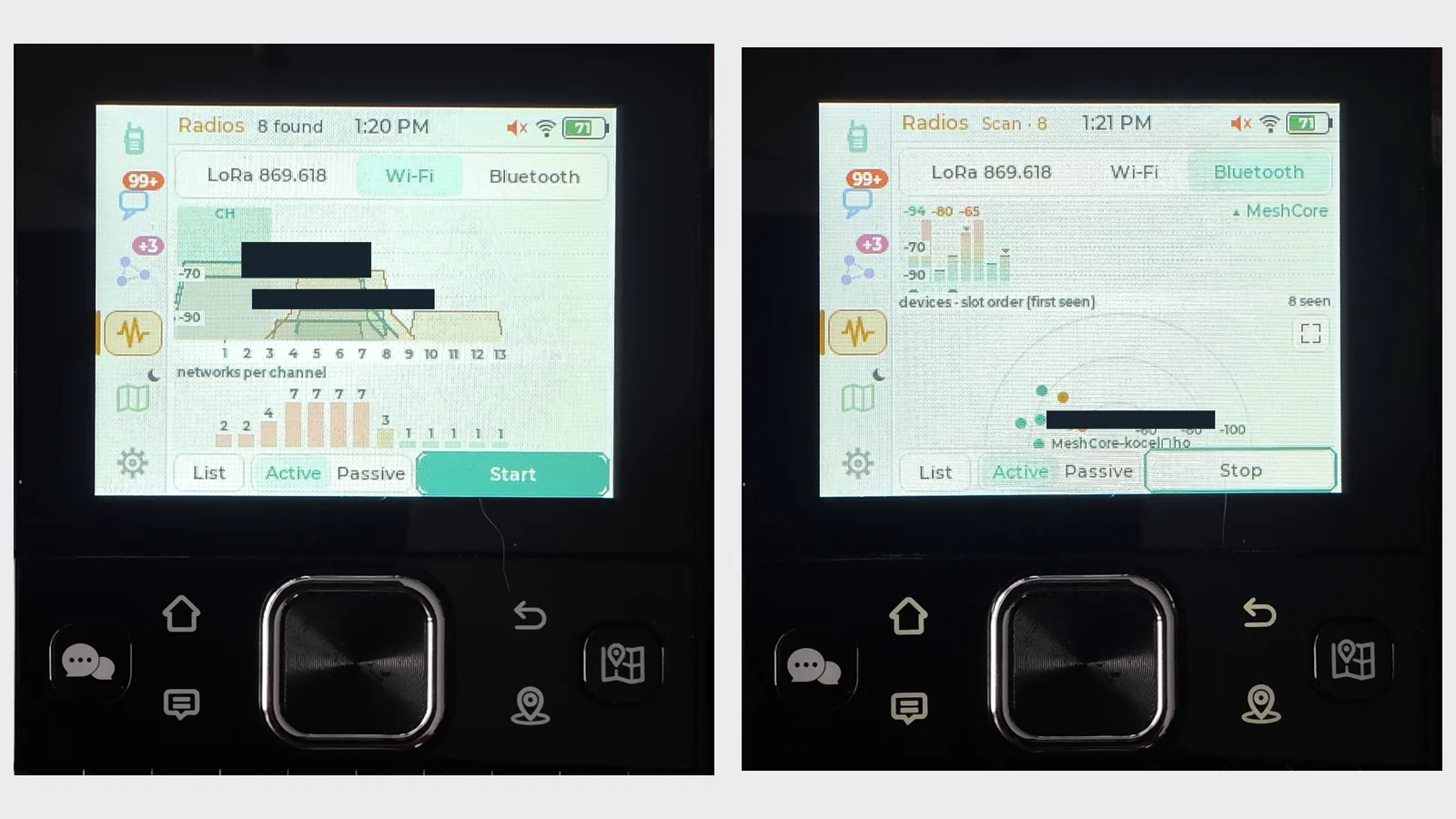
Wi-Fi przedstawia wykryte sieci na wykresie kanałów 1–13 oraz liczbę sieci przypadających na poszczególne kanały. Na zdjęciu widać osiem znalezionych sieci, wybór List, tryby Active i Passive oraz Start. W Bluetooth są poziomy sygnału wykrytych urządzeń, punkty na wykresie i oznaczenia urządzeń MeshCore. Podczas sfotografowanego skanowania widniało osiem urządzeń oraz przycisk Stop. Te liczby opisują jeden moment w otoczeniu M9 – nie wydajność ani limit skanerów.
Karta ruchu na stronie LoRa prowadzi do pełnoekranowego Traffic. Według instrukcji przechowuje on pakiety z ostatniej godziny, najwyżej 2048 wpisów. Wybór pakietu otwiera jego szczegóły: rozpoznanego nadawcę, parametry odbioru, trasę, rozmiar i czas antenowy, a także wejście do węzła. To pomaga rozróżnić problem z odbiorem radia od problemu konkretnej rozmowy. Nie każdy odebrany pakiet jest wiadomością tekstową, a brak rozpoznanej nazwy nie oznacza automatycznie uszkodzenia pakietu.
Spectrum w CAIRN pokazuje zachowanie własnego kanału w przedziałach od 10 sekund do godziny. Osobny Band scan przegląda szerszy zakres częstotliwości i przedstawia go z wodospadem, czyli historią poziomów w kolejnych chwilach. Te nazwy nie odpowiadają jeden do jednego trybom Spectrum w WADAMESH. Instrukcja M9 wskazuje obsługę obu narzędzi przez LR1110, ale zaznacza, że dotknięcia wykresu w celu odczytu punktu nie zastąpiono jeszcze działaniem klawiszy.
W skanerach Wi-Fi i Bluetooth listy prowadzą do szczegółów wykrytych urządzeń. Radar Bluetooth może zajmować cały ekran; na M9 strzałki przemieszczają zaznaczenie między punktami. Find podpowiada „Closer” (bliżej), „Farther” (dalej) lub „Steady” (bez zmiany), gdy zmienia się sygnał wybranego urządzenia, i może wspierać to dźwiękiem. Taki wynik pomaga szukać nadajnika, ale nie wyznacza jego dokładnej odległości. Według instrukcji skanowanie zaczyna się przyciskiem Start i kończy po opuszczeniu strony.
Mapa i węzły: co naprawdę pokazuje ekran
W Nodes (węzłach) można przejść od listy do szczegółów węzła. Zdjęcie pokazuje nazwę zawierającą Chotomów; dokładne współrzędne, identyfikator i dane prywatnej lokalizacji są zasłonięte. Sam wpis na liście nie oznacza, że w tej chwili istnieje sprawdzona droga dwukierunkowej łączności.
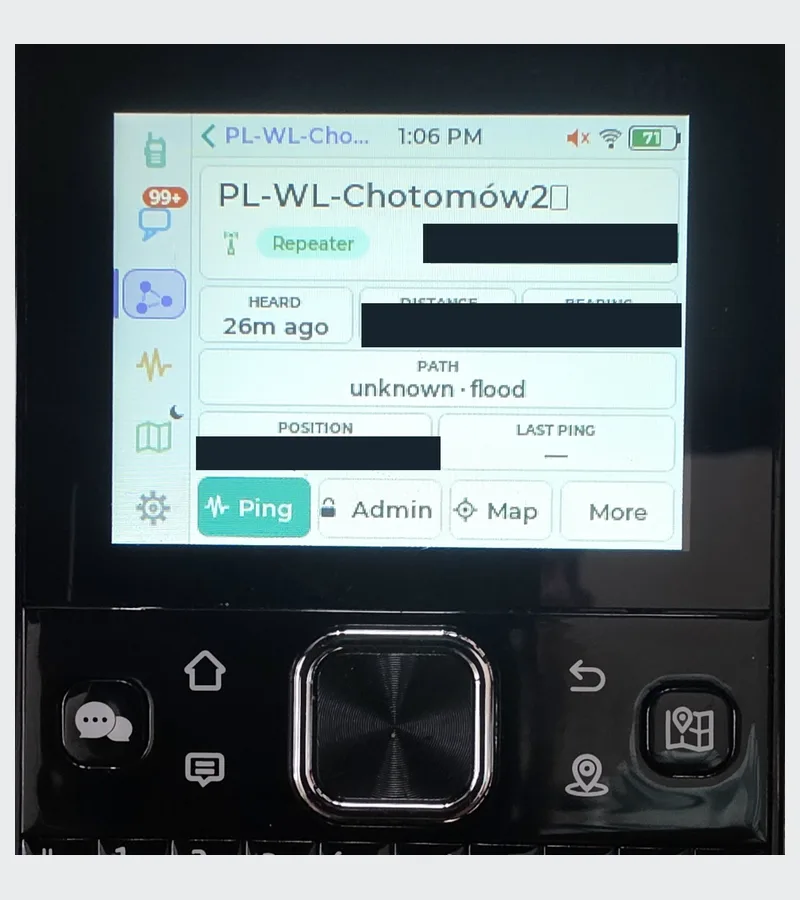
Nodes łączy odebrane anonsy i zapisane kontakty. Widok listy ułatwia porównanie Hops, Heard i Dist – liczby przeskoków, czasu od ostatniego odbioru oraz odległości – a Cards pokazuje te informacje na osobnych kartach. Na obu klawiaturach można przechodzić między kartami; na M9 lewo i prawo wybiera sąsiadujące pozycje w wierszu. Odległość oraz kierunek zależą od znanych pozycji, więc nie są pomiarem wykonanym przez samą transmisję radiową.
Szczegóły węzła otwierają rozmowę, mapę, ping i odczyt telemetrii, zależnie od typu kontaktu. Ping jest aktywnym zapytaniem: nowa odpowiedź mówi więcej o bieżącej łączności niż stary wpis na liście. Repeater scan szuka odpowiadających przekaźników; na dotykowym ekranie uruchamia go pociągnięcie listy w dół, a na M9 przejście strzałką w górę ponad początek Nodes. Przy ręcznym dodawaniu kontaktów menu usłyszanego węzła oferuje Add contact. Kod QR z publicznego identyfikatora służy do dodania kontaktu w aplikacji – nie jest kopią prywatnego klucza tożsamości.
Przekaźniki i serwery pokojów mają narzędzia zdalnego zarządzania, wymagające uprawnień do danego urządzenia. Do odblokowania wcześniej zablokowanego węzła służy lista Blocked w ustawieniach kontaktów.
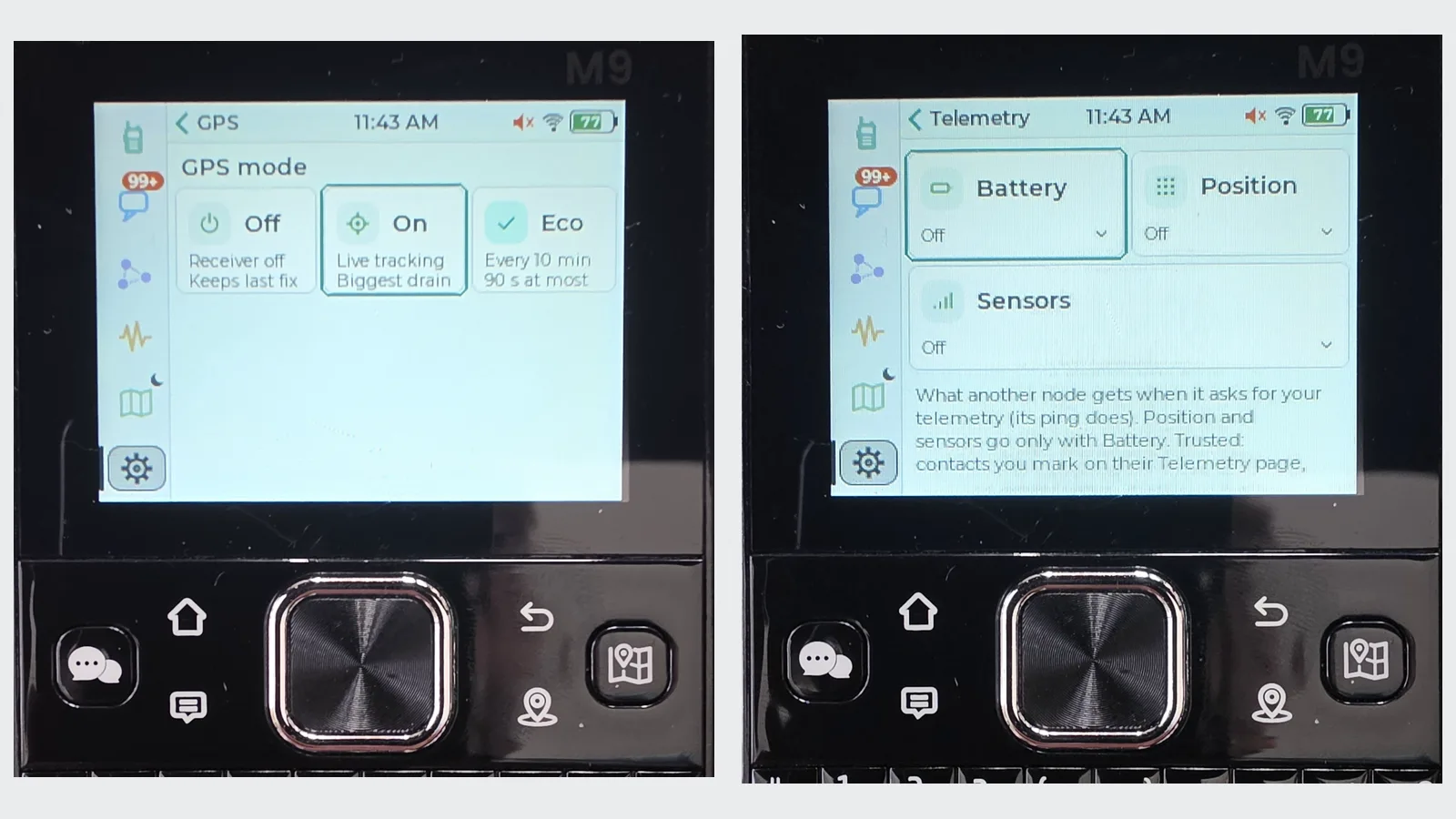
Settings → GNSS grupuje GPS, telemetrię i mapy. GPS ma trzy tryby: Off wyłącza odbiornik i zachowuje ostatnią pozycję, On śledzi ją na bieżąco, a Eco według opisu w menu uruchamia odbiornik co 10 minut, najwyżej na 90 sekund. Zapamiętana pozycja przy wyłączonym GPS nie jest bieżącym odczytem. Również wskazanie kierunku z GPS nie zastępuje kompasu magnetycznego: kierunek ruchu potrzebuje zmiany pozycji.
Telemetry określa, jakie dane dostanie inny węzeł, kiedy o nie zapyta – według objaśnienia w menu takie zapytanie wykonuje również ping. Osobne pola dotyczą baterii, pozycji i czujników. Udostępnianie pozycji oraz czujników wymaga włączenia danych baterii; określenie Trusted dotyczy kontaktów oznaczonych jako zaufane na ich stronie telemetrii. Na zdjęciu wszystkie trzy pola mają wartość Off. To ustawienia odpowiedzi na zapytanie, a nie dowód odebrania danych przez inny węzeł.
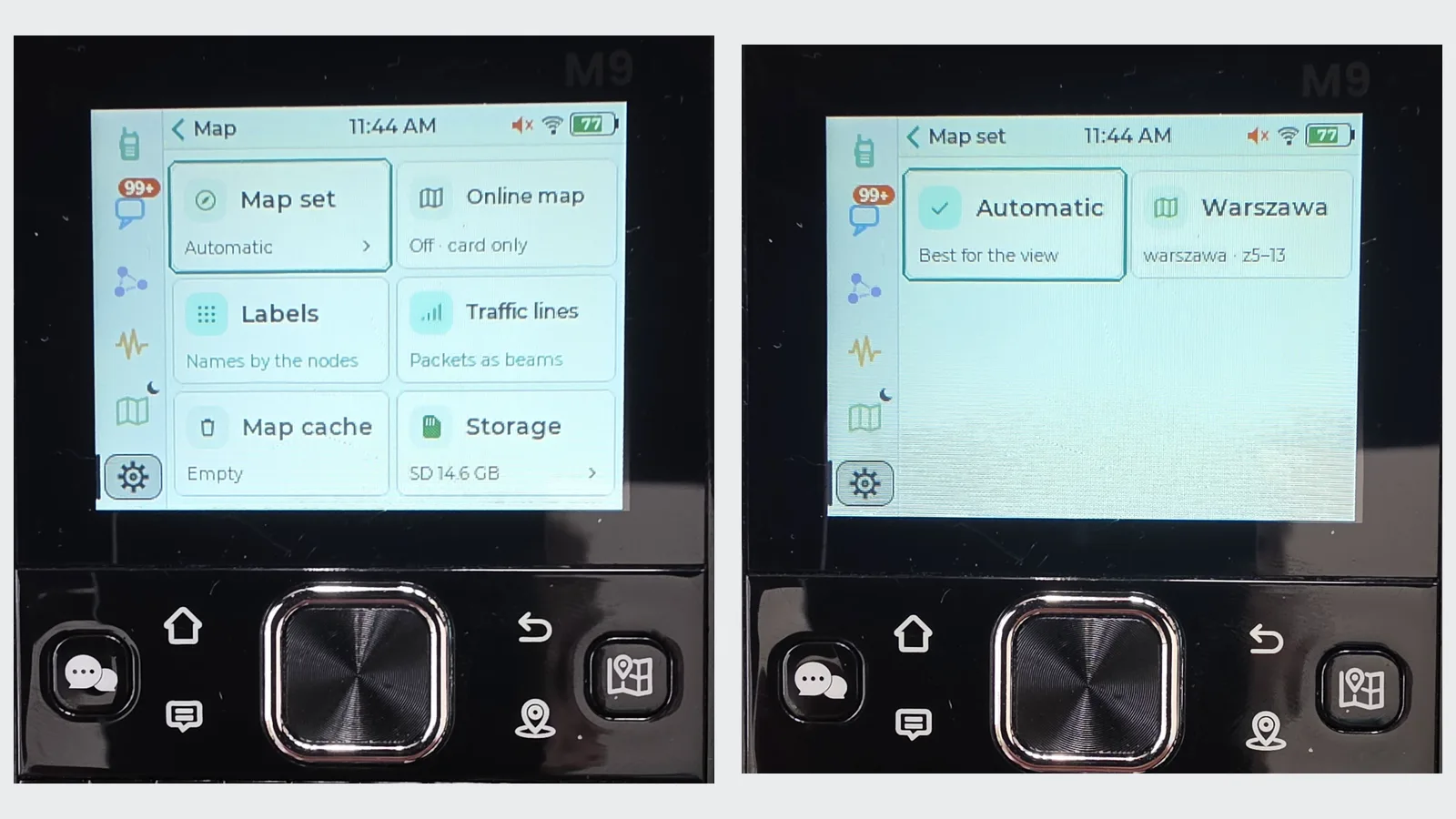
W Settings → GNSS → Map sprawdź wybrany zestaw map i dostępne powiększenia. Sam wpis obszaru na liście nie potwierdza, że wszystkie potrzebne fragmenty zapisano na karcie. Przed wyjazdem sprawdź je z wyłączonym Wi-Fi.
Mapa otwiera się od razu po wejściu w zakładkę GPS. Na dotykowym T-Decku można ją powiększać gestem; na M9 kolejne naciśnięcie MAP włącza przesuwanie strzałkami, a + i − zmienia skalę. Fit neighbours dopasowuje widok do sąsiadów, a celownik centruje na własnej pozycji i włącza podążanie za nią. Przycisk kompasu otwiera GPS data: pozycję, satelity, wskaźnik HDOP, pomagający ocenić układ satelitów użytych do wyznaczenia pozycji, czas GPS i strumień NMEA, czyli dane wysyłane przez odbiornik. Przy wyłączonym GPS pozycja zachowana lub ustawiona z aplikacji jest oznaczana jako SAVED (zapisana) lub LAST (ostatnia).
Mapy wektorowe OpenFreeMap są przechowywane w katalogu Maps. Online map może uzupełniać miejsca poza pobranym obszarem, także bez karty, a pamięć podręczna, czyli cache, zapisuje oglądane fragmenty na karcie SD. W wersji 127 ustawienia Map cache są w Settings → GNSS → Map; starsze instrukcje kierują jeszcze do Storage. Labels dotyczy podpisów, a Traffic lines pokazuje znane trasy ruchu radiowego. Linia na mapie nie jest terenowym pomiarem zasięgu.
T-Deck Plus – pobieranie obszaru:
- Połącz urządzenie z Wi-Fi, ustaw na mapie potrzebny obszar i przytrzymaj ekran mapy. W otwartym menu wybierz Download area.
- Sprawdź postęp pobierania. Dokumentacja opisuje Pause (wstrzymanie) i Resume (wznowienie), także po restarcie; informacja o istniejącym obszarze pomaga uniknąć powtarzania pobrania.
- Po ukończeniu wyłącz Wi-Fi. Przesuń mapę po całym potrzebnym obszarze i sprawdź powiększenia, z których zamierzasz korzystać.
ThinkNode M9: do oglądania zapisanej mapy używaj MAP, strzałek oraz + i −. Instrukcja CAIRN 127 nie podaje potwierdzonego klawiszowego wejścia do menu Download area; dokumentacja modelu wspomina pobieranie, ale nie wyjaśnia tej ścieżki. Nie traktuj przytrzymania ekranu ani OK jako potwierdzonego sposobu pobrania obszaru na M9. Jeśli potrzebujesz mapy offline, najpierw sprawdź dostępność zapisanego zestawu i jego pokrycie bez Wi-Fi.
Przed pokazaniem mapy innym zasłoń dokładne położenie prywatnego węzła i własnego domu. Do przygotowania karty instrukcja projektu zaleca FAT32; exFAT nie jest obsługiwany.
Ekran, przyciski, blokada i wygaszacz CAIRN
W Hardware → Display są jasność, podświetlenie klawiatury, czas do wyłączenia ekranu, zachowanie przy zasilaniu USB i wielkość tekstu. Compact wybiera zwarty, jednowierszowy układ wiadomości; na zdjęciu T-Decka jest wyłączony. T-Deck ma w ustawieniach przycisków także szybkość trackballa. Na zdjęciach widać przypisania spacji do szybkiego panelu i nowej wiadomości. Nie przenoś ich bez sprawdzenia na klawiaturę M9.
Hardware → Wake & lock rozdziela wybudzanie dotknięciem (Tap to wake), wybudzanie po wiadomości (Msg wake), automatyczną blokadę (Auto lock) i dotykowe odblokowanie (Touch unlock). Na M9 dwie pierwsze pozycje pokazywały On, a dwie ostatnie Off. Wspólne menu nie uwzględnia jednak każdej różnicy sprzętowej: M9 nie ma ekranu dotykowego. Jego dokumentacja wprost wskazuje, że Tap to wake nie działa na tej płytce. Do odblokowania CAIRN na M9 służy między innymi podwójne naciśnięcie OK. Wspólny ekran ustawień może pokazywać pozycję, której sprzęt nie obsługuje; to ważniejsze niż sama długość listy opcji.
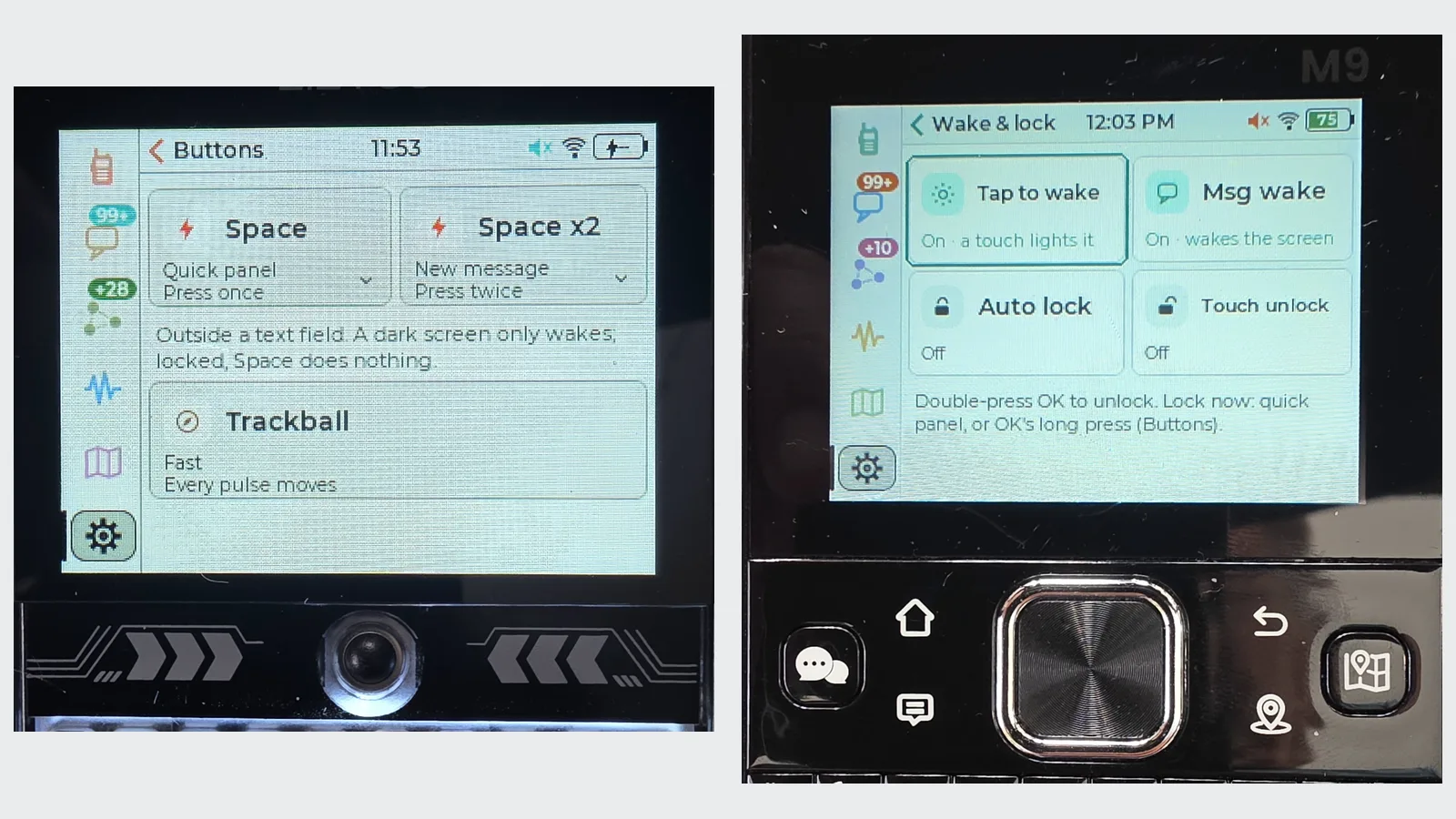
Na M9 pierwsze naciśnięcie dowolnego klawisza przy zgaszonym ekranie tylko go budzi. Strzałki nie powtarzają ruchu po przytrzymaniu; szybsze kolejne naciśnięcia przyspieszają przechodzenie po listach. OK wybiera element, a przytrzymanie otwiera jego dodatkowe działania. W polu tekstowym może wysłać wiadomość. MIC gasi ekran. Na T-Decku Enter kończy edycję – w rozmowie wysyła, w innych polach odpowiada Done, OK lub Save. Backspace poza polem tekstowym cofa, a prędkość trackballa ustawia się w Hardware → Buttons. Te reguły pochodzą z instrukcji obu modeli.
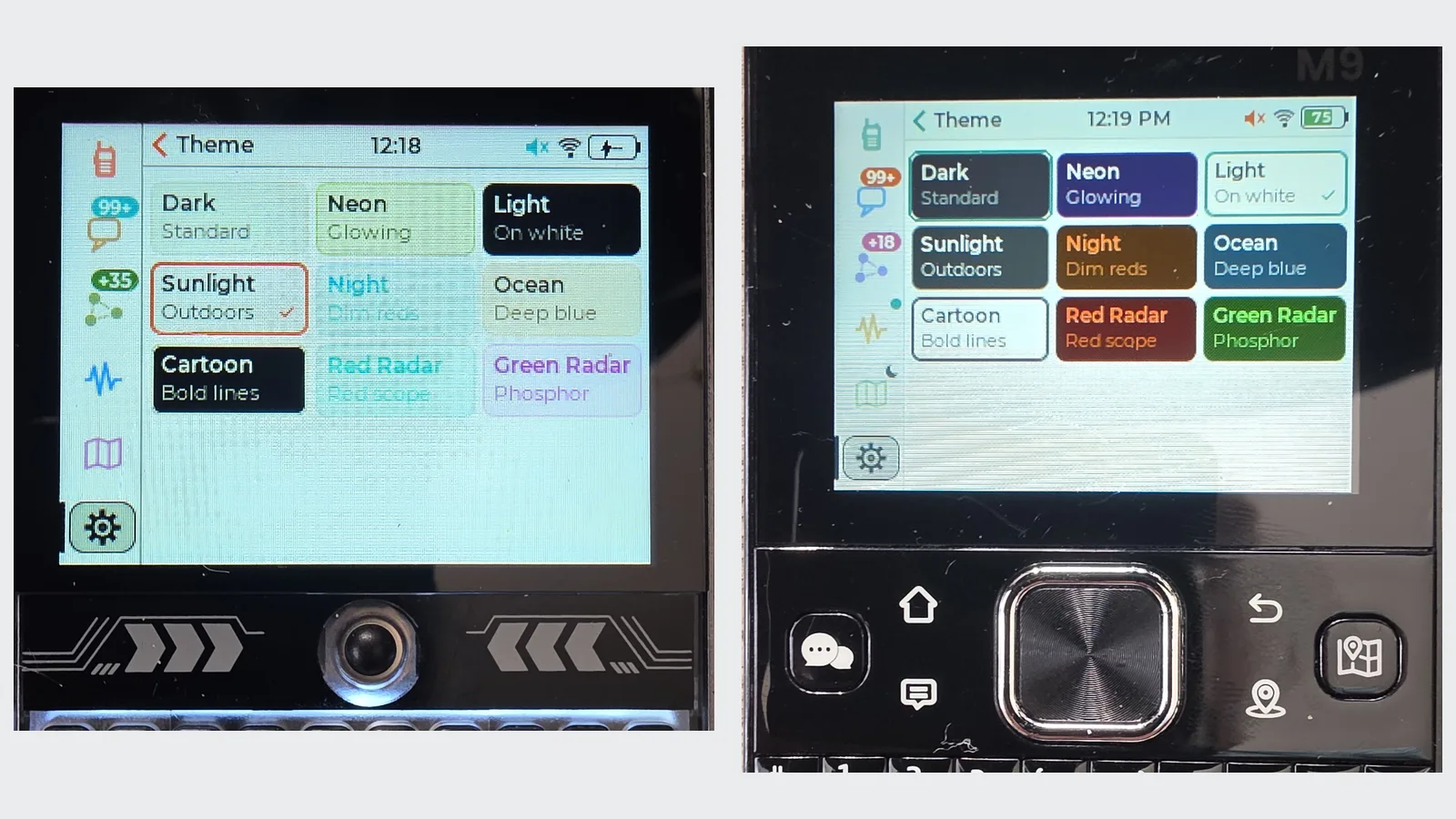
W Appearance → Theme wybierz jeden z dziewięciu motywów widocznych na zdjęciach obu urządzeń. Dobór kolorów jest kwestią czytelności w konkretnym oświetleniu; fotografie wykonane w różnych warunkach nie są pomiarem przewagi wyświetlacza. W Hardware → Sound T-Deck pokazuje regulację głośności, której nie widać na ekranie M9. Nie oznacza to tego samego toru audio w obu konstrukcjach.
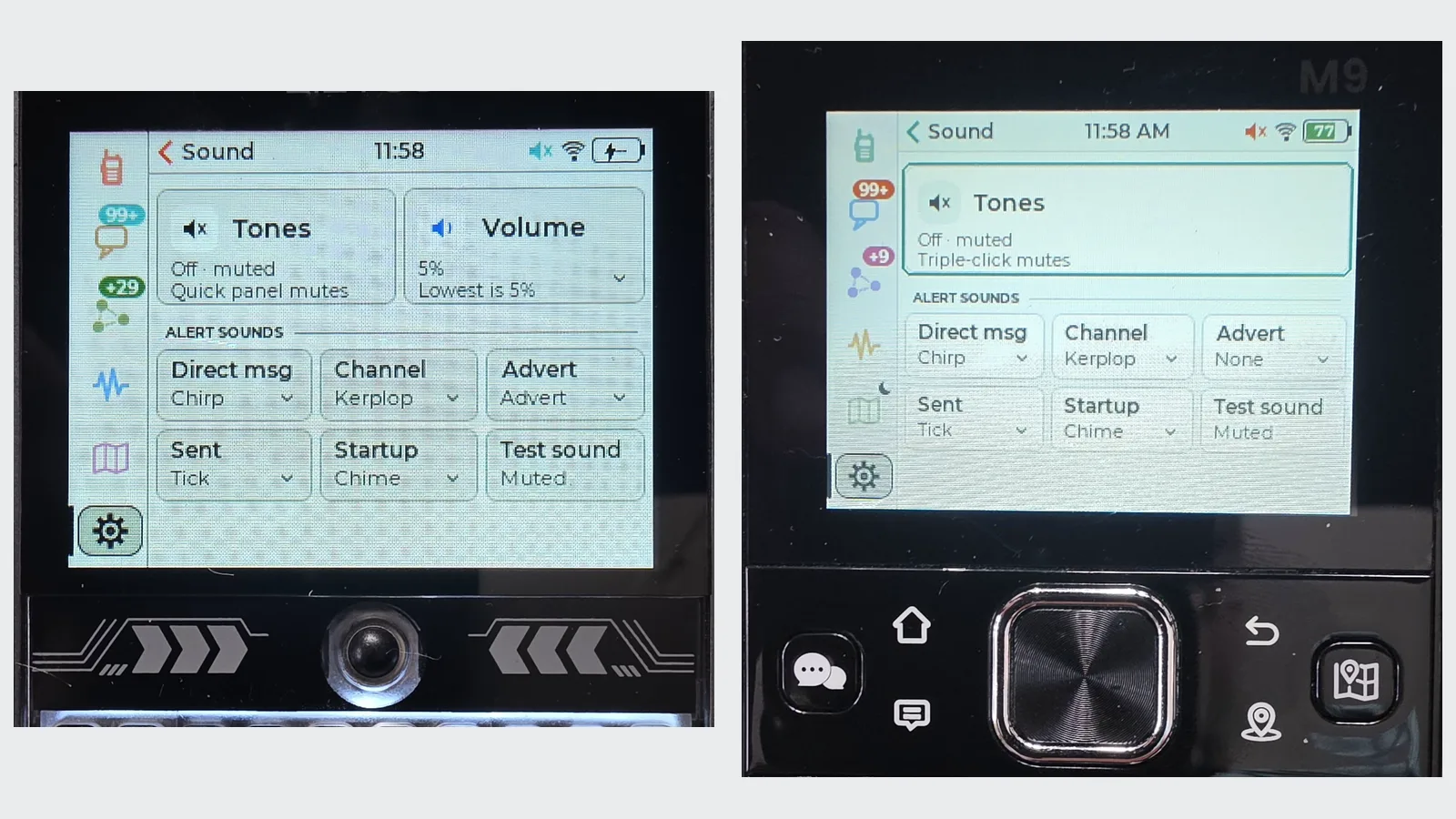
Sound rozdziela sygnały wiadomości bezpośredniej, kanału, anonsu, wysłania i startu programu. Na pokazanych ekranach oba urządzenia były globalnie wyciszone przez Tones, mimo przypisanych melodii; Test sound także pokazywał Muted. Brak dźwięku w takiej konfiguracji nie oznacza braku odbioru wiadomości. T-Deck miał osobny kafelek Volume, M9 go nie pokazywał.
Dokumentacja T-Decka opisuje Audio: odtwarzacz MP3/WAV z katalogu Music i lokalny dyktafon zapisujący WAV w Recordings. Odtwarzacz ma przewijanie, powtarzanie, losowanie i korektor; dyktafon – czułość mikrofonu, limit czasu i start głosem. Są to funkcje lokalne, nie wiadomości głosowe LoRa. Ich dostępność w pokazanej konfiguracji T-Deck Plus nie została potwierdzona próbą. M9 ma brzęczyk, a klawisz MIC gasi ekran; instrukcja dyktafonu T-Decka go nie dotyczy.
Wygaszacz ma własny czas uruchomienia, a wyłączanie ekranu własny. Na obu urządzeniach pojawił się komunikat, że ekran wyłączy się wcześniej niż wystartuje wygaszacz. W takim przypadku najpierw ustaw w Hardware → Display czas wyłączenia dłuższy niż czas startu wygaszacza albo wybierz wcześniejszy start wygaszacza. W wariancie Photos na T-Decku był też komunikat o braku karty lub katalogu /Photos. Sama zmiana motywu tego nie naprawi.
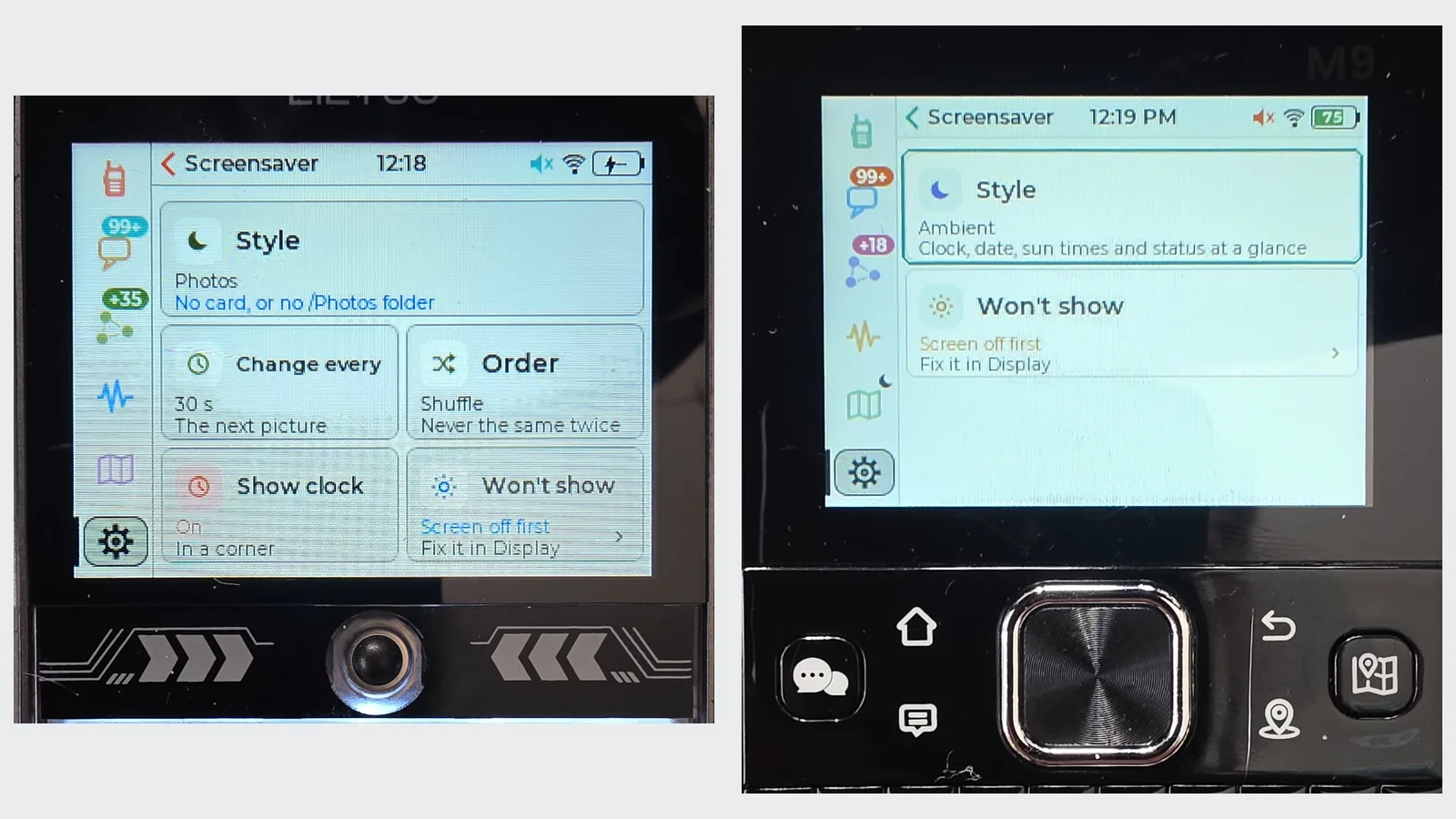
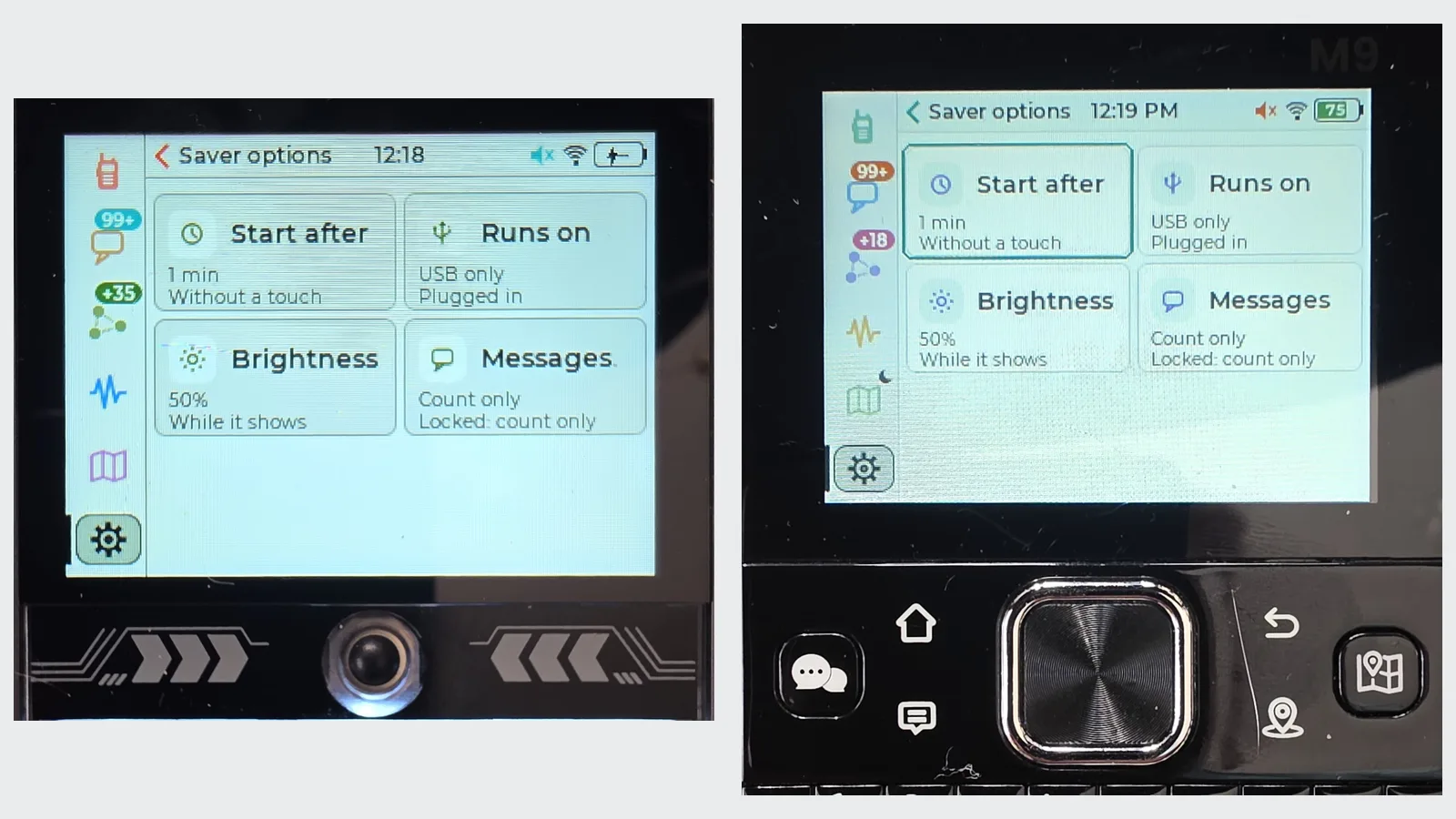
Style wybiera wygląd wygaszacza. Dokumentacja wymienia Beacon, Ambient, Night clock i Auto, a od wersji 119 także Photos. Na sfotografowanym M9 opis Ambient obejmuje zegar, datę, godziny słońca i stan urządzenia. Photos na T-Decku ma odstęp zmiany obrazów, kolejność oraz dodatkowy zegar. Osobne Appearance → Saver options reguluje czas startu, rodzaj zasilania, jasność i sposób pokazywania wiadomości. Na obu pokazanych ekranach ustawiono start po minucie, tylko USB, jasność 50% i Count only – sam licznik wiadomości, także przy blokadzie.
Karta pamięci, sieć i system CAIRN
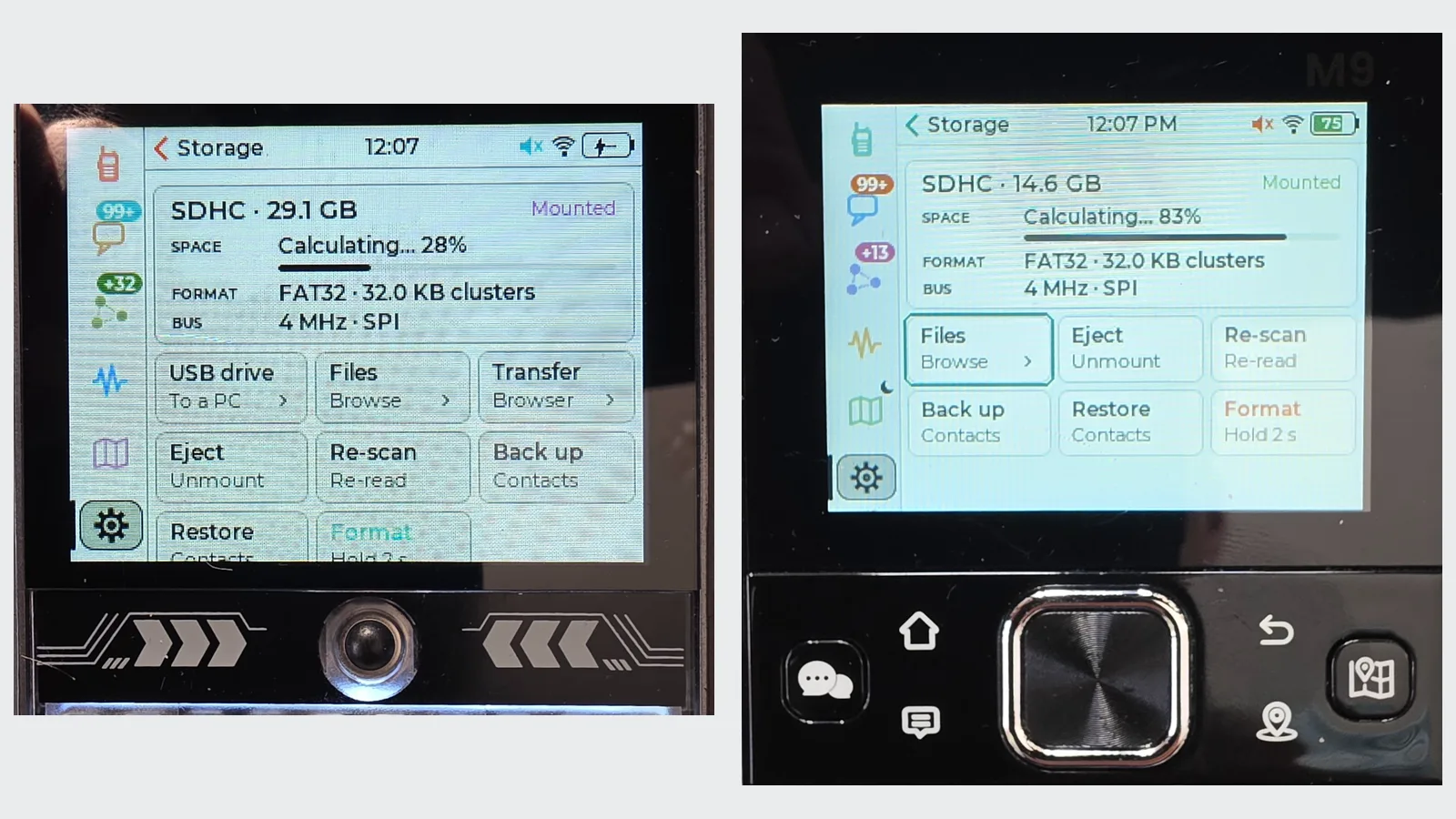
Hardware → Storage pozwala obejrzeć kartę, wejść do plików, ponowić wykrywanie oraz wykonać i odtworzyć kopię kontaktów. Tak właśnie opisano pozycje Back up i Restore na zdjęciach; nie należy utożsamiać ich z pełną kopią całego urządzenia. Jest też formatowanie, które usuwa zawartość: kopię potrzebnych plików zrób przed wybraniem tej operacji.
Na T-Decku menu zawiera dodatkowo USB drive i transfer przez przeglądarkę. Tryb dysku USB korzysta z natywnego USB układu ESP32-S3. M9 udostępnia po USB połączenie szeregowe przez dodatkowy układ pośredniczący, dlatego jego karta nie pojawi się w ten sam sposób jako dysk CAIRN. Wyjęcie karty i czytnik pozostają osobną, prostą drogą kopiowania plików.
Files pozwala przeglądać katalogi, otwierać pliki tekstowe oraz usuwać pliki i foldery. Na M9 przytrzymanie OK otwiera menu wiersza, a DEL prowadzi do pytania o usunięcie; na T-Decku Backspace pozwala wrócić do katalogu nadrzędnego.
Re-scan ponawia wykrywanie karty, Eject przygotowuje ją do wyjęcia, a Format usuwa zawartość – to różne działania. Przy USB drive w T-Decku najpierw wysuń dysk w komputerze, potem wybierz Done na urządzeniu; dokumentacja przewiduje wtedy restart.
Wi-Fi transfer pokazuje adres do otwarcia w przeglądarce w tej samej sieci. Może służyć do przesłania obsługiwanych plików i aktualizacji, zależnie od modelu oraz sposobu uruchomienia firmware’u. Nie jest stroną Live, która tylko pokazuje stan radia.
Wi-Fi i Bluetooth mają własne ustawienia w Settings → Network. Wi-Fi obsługuje między innymi synchronizację zegara, pobieranie map, aktualizacje i połączenie z aplikacją MeshCore. Bluetooth jest drugim sposobem połączenia z aplikacją. Dokumentacja M9 opisuje potwierdzenie przed włączeniem lub wyłączeniem tych interfejsów; ustawienia połączeń i bezpieczeństwa zatwierdza się oddzielnie od wyglądu, który może zmieniać się od razu.
CAIRN ogranicza to, co podłączona przez Wi-Fi aplikacja może zmienić w radiu. Według instrukcji CAIRN wybór presetu radiowego, zmiana parametrów radia lub Repeat Mode (przekazywania cudzych pakietów) wymaga wpisu telefonu na liście Trusted devices (zaufanych urządzeń) z „Always allow” (zawsze zezwalaj); jednorazowe zezwolenie nie wystarcza. Polecenia aplikacji dotyczące restartu, wyłączenia, PIN-u i Wi-Fi są ograniczone do Bluetooth.
Aplikacja CairnOS od kompilacji 18 współpracuje z CAIRN 122 lub nowszym przy uzupełnianiu wiadomości odebranych podczas przerwy w połączeniu. Zakres uzupełnienia zależy od dziennika zachowanego przez radio. CairnOS jest aplikacją łączącą się z radiem, a firmware’em urządzenia pozostaje CAIRN.
CAIRN 127 dodaje również stronę Live, włączaną przez Settings → Network → Wi-Fi → Live page. Według noty wydania w przeglądarce w tej samej sieci pokazuje ona parametry radia, poziom szumu, dwuminutowy wykres aktywności, odebrane pakiety i węzły oraz stan baterii, GPS i pamięci. Dane odświeżają się co sekundę. Live jest tylko do odczytu, domyślnie pozostaje wyłączone i nie wyłącza Bluetooth. Nie należy mylić go ze zdalnym sterowaniem całym urządzeniem.
System pokazuje numer CAIRN oraz bazową wersję MeshCore 1.18.0. W Clock można wybrać format 12- lub 24-godzinny albo analogowy, strefę lub własne przesunięcie oraz synchronizację internetową przez Wi-Fi. Opcja Always sync, w instrukcji nazywana także Always take internet time, pomija dodatkowe pytanie przy różnicy czasu przekraczającej godzinę. Instrukcja M9 podaje, że po odcięciu zasilania zegar czeka na czas z GPS, aplikacji lub Wi-Fi i pokazuje „--:--”.
Karta Battery prowadzi do napięcia, szacowanego czasu pracy lub ładowania i historii od godziny do siedmiu dni. Wykres ma widoki procentów oraz woltów i znaczniki zdarzeń zasilania. Na M9 OK włącza kursor, a lewo i prawo przesuwa go po wykresie.
Są tu ograniczenia sprzętowe: dokumentacja M9 mówi o wstrzymaniu odczytu baterii przy Wi-Fi, a T-Decka – o braku pomiaru ogniwa podczas zasilania USB. Procenty są prowizorycznie skalibrowane, więc zdjęcia wskaźników nie nadają się do porównania czasu pracy.
Battery saver usypia procesor krótkimi odcinkami przy wygaszonym ekranie, z ograniczeniami dotyczącymi działających interfejsów; to inny stan niż Hibernate, czyli głębokie uśpienie. Dokumentacja określa oszczędzanie jako beta, a dla M9 nie potwierdza własnego pomiaru skuteczności. Hibernate w System → Restart wymaga przytrzymania. Wybudzanie M9 klawiszem oraz T-Decka trackballem nie jest potwierdzone przez projekt. Zwykłe wygaszenie ekranu pozostaje prostszą opcją, gdy potrzebny jest szybki powrót do rozmowy. Przed aktualizacją przeczytaj instrukcje instalacji CAIRN.
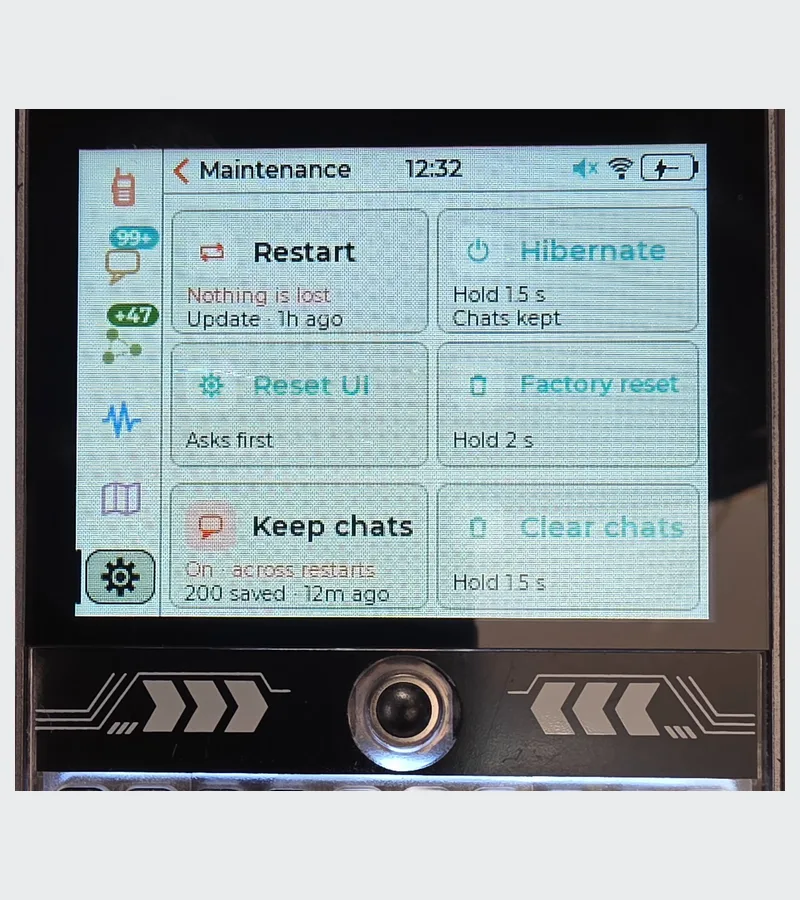
System → Restart otwiera stronę Maintenance. Keep chats zachowuje rozmowy między restartami; na T-Decku było włączone i pokazywało 200 zapisanych wiadomości. Instrukcja podaje limit 200 wiadomości łącznie ze wszystkich rozmów, z usuwaniem najstarszych. Historia jest zapisywana bez szyfrowania, a wyłączenie Keep chats usuwa jej zapisaną kopię. Nie należy mylić tego ustawienia z kopią kontaktów w Storage.
Restart uruchamia program ponownie. Reset UI przywraca ustawienia obsługi, takie jak jednostki, dźwięk, przyciski, blokada i widok mapy, zachowując radio, kontakty, rozmowy i Wi-Fi. Clear chats usuwa historię; Factory reset kasuje także tożsamość, kontakty, kanały, Wi-Fi i konfigurację. Przed kasowaniem zabezpiecz potrzebne dane.
Część 2. WADAMESH 101 – obsługa krok po kroku
WADAMESH: kopia danych, pierwsza instalacja i aktualizacja
Jeśli WADAMESH jest już uruchomiony, przejdź do pierwszej rozmowy. Przy zmianie programu potrzebne są komputer z Chrome lub Edge, kabel USB do danych i stabilne zasilanie radia.
Przed pierwszą instalacją zabezpiecz tożsamość, kontakty, kanały i pliki. Instalator WADAMESH wykonuje pełną instalację. Nie traktuj jej jako aktualizacji zachowującej dane innego programu. Kopia CAIRN nie jest automatycznie zgodna z WADAMESH.
- Jeśli WADAMESH już działa, otwórz Ustawienia → Kopie zapasowe (Backups). Włącz znacznik czasu i wybierz eksport nowej kopii. Przy innym programie użyj jego obsługiwanego sposobu eksportu, zanim go zastąpisz.
- Po eksporcie sprawdź komunikat „Saved”, który wskazuje miejsce i nazwę zapisanego pliku. WADAMESH próbuje zapisać kopię na karcie SD; przy jej braku lub nieudanej próbie otwarcia pliku na karcie zapisuje ją w pamięci wewnętrznej. Skopiuj plik na komputer i sprawdź jego obecność oraz rozmiar, zanim wymażesz pamięć radia. Osobno zachowaj potrzebne pliki karty. Kopię przechowuj prywatnie: zawiera tożsamość i dane kanałów.
- Kopie z WADAMESH 85 i starszych mają według noty 101 błędny JSON i nie dają się ponownie zaimportować. Nie polegaj na nich jako jedynym zabezpieczeniu. Po aktualizacji działającej instalacji wykonaj nowy eksport. Import zastępuje dane radia i restartuje je; nie służy do podglądu pliku.
Pierwsza instalacja WADAMESH:
- Otwórz instalator WADAMESH. Prowadzi do strony projektu z wyborem sposobu instalacji. Wybierz Standalone, jeśli radio ma uruchamiać bezpośrednio WADAMESH.
- Wybierz dokładny model: Elecrow ThinkNode M9 albo LilyGo T-Deck / Plus. Sprawdź wyświetlany numer wydania i status obsługi modelu. Ten poradnik dotyczy 101; opcja stabilnego kanału nie zmienia testowego statusu obsługi M9.
- Podłącz radio przewodem USB do danych. Przy właściwym modelu wybierz Connect, wskaż port urządzenia, a następnie instalację. Przeczytaj informację o wymazaniu danych przed jej zatwierdzeniem. Nie odłączaj zasilania podczas zapisu.
- Po restarcie przejdź kreator nazwy i regionu. Porównaj parametry radiowe z ustawieniami swojej lokalnej sieci – ten sam kraj nie oznacza jednego zestawu ustawień dla wszystkich społeczności.
- Sprawdź Ustawienia → Urządzenie: model, układ radia i wersję. Dodaj potrzebne kontakty i kanały, a następnie wyślij i odbierz nową wiadomość z drugim radiem.
T-Deck Plus z launcherem: na stronie instalatora wybierz osobną ścieżkę With Launcher. Służy do korzystania z kilku programów przez menu startowe. Nie zastępuj jej instalacją Standalone, jeśli chcesz zachować ten układ. ThinkNode M9 korzysta ze ścieżki Standalone.
Aktualizacja już działającego WADAMESH:
- Zrób kopię, połącz radio z Wi-Fi i otwórz Ustawienia → Urządzenie (Settings → Device).
- Sprawdź oferowane wydanie. „Get test builds (beta)” wybiera kanał testowy; do zwykłego używania pozostaw kanał stabilny, o ile wybrany model jest w nim dostępny. Wybierz Install update i poczekaj na ukończenie oraz restart.
- T-Deck uruchamiany przez Launcher aktualizuj w Launcherze, zgodnie z jego procedurą.
- Po restarcie sprawdź wersję, ustawienia, kontakty i kanały. Otwórz wcześniejszą rozmowę i sprawdź, czy wiadomości pozostały. Przy problemach zajrzyj do Chat store, opisanego w części o kopiach: pokazuje miejsce i wynik zapisu, ale sam nie potwierdza odtworzenia historii. Wykonaj nowy eksport kopii i próbę wiadomości w obu kierunkach.
WADAMESH 101: pulpit i aplikacje
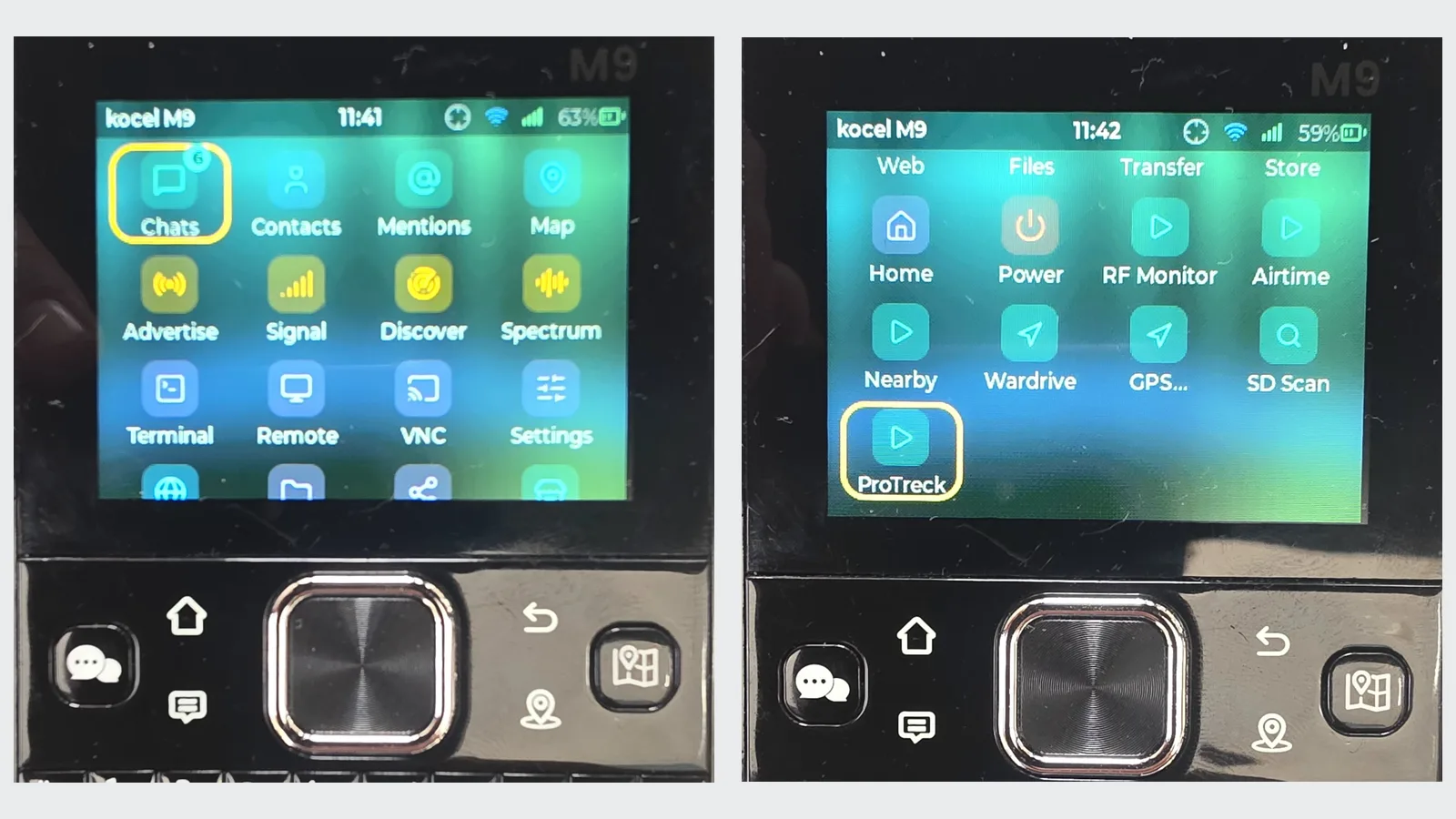
Na sfotografowanym M9 WADAMESH pokazuje pulpit z widżetami – małymi panelami z wybranymi informacjami – oraz szufladę, czyli listę aplikacji. Na dwóch stronach są rozmowy, kontakty, wzmianki, mapa i rozgłoszenie, ale również pliki, transfer, terminal, narzędzia radiowe oraz aplikacje zdalnego dostępu. To inna organizacja pracy niż stały boczny pasek CAIRN: częściej wybierasz konkretną aplikację z pulpitu.
Pulpit można dostosować do sposobu używania radia. Według instrukcji WADAMESH i kodu wersji 101 widżety pokazują m.in. zegar, nieprzeczytane wiadomości, usłyszane węzły, parametry radia, ostatni sygnał, GPS, baterię oraz połączenia. Część prowadzi do szczegółów, np. bateria do historii zasilania, a inne są skrótami wykonującymi czynność od razu. Gotowe układy to Glance, Commander, Radio i Minimal z dużym zegarem. Wariant Sensors jest przeznaczony dla sprzętu z odpowiednim zestawem czujników; sam wybór programu nie dodaje czujników do M9.
Na M9 ustawianie widżetów przyciskami zaczyna się w Ustawienia → Wyświetlacz → Home → Arrange Home. Zgodnie z instrukcją OK otwiera opcje widżetu, Move pozwala wskazać nowe miejsce, a Done zapisuje układ. W tej samej grupie można zacząć od gotowego zestawu oraz określić, czy zegar ma być także na pasku.
Osobne „Launcher layout” wybiera, czy HOME otwiera widżety, czy szufladę aplikacji, oraz małe lub duże ikony. Kod M9 przewiduje też „Lock home to drawer”, czyli pozostawanie przy szufladzie. Nazwa zestawu Glance nie oznacza powiadomień „At a glance” opisanych przy wyświetlaczu.
Kafelki potwierdzają, że dany element jest dostępny w tej instalacji. Nie potwierdzają działania każdego narzędzia ani jego precyzji. W szczególności nazw Spectrum, RF Monitor czy Airtime nie należy czytać jako deklaracji parametrów laboratoryjnego analizatora.
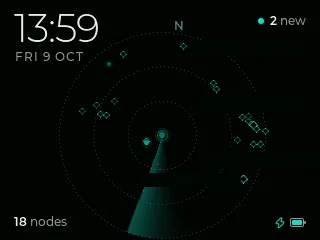
Constellation to wygaszacz pokazujący twoje radio i usłyszane węzły w układzie przypominającym radar. Okręgi sygnalizują odebrane pakiety, a kierunek położenia węzła ma znaczenie geograficzne wtedy, gdy znane są współrzędne. Zrzut ze strony projektu dobrze pokazuje ten wygląd. Czas działania wygaszacza ustawisz w Wyświetlaczu.
Ustawienia opisane w dokumentacji WADAMESH
W Settings wybierz grupę odpowiadającą zadaniu. Nazwy angielskie w tabeli odpowiadają instrukcji WADAMESH; zdjęcia pokazują też polskie menu M9.
| Obszar | Najważniejsze pozycje i zastosowanie |
|---|---|
| Urządzenie i sieć mesh | Device, Mesh Profile, Radio & Mesh, Auto-add, Quick replies: wersja, profil, radio, przyjmowanie kontaktów i gotowe odpowiedzi. |
| Połączenia | Wi-Fi, Bluetooth, GPS i eksperymentalne MQTT. Przed połączeniem z zewnętrznym serwerem trzeba ustalić, jakie dane mają go opuszczać. |
| Wygląd i obsługa | Display, Theme, Lock screen, Sound, Keyboard, Language, Clock & time, Battery. |
| Utrzymanie | General, Backups i App permissions: ustawienia ogólne, kopie oraz uprawnienia aplikacji. |
Polskie menu jest dostępne przez Store w WADAMESH 101; autorem tłumaczenia jest tom73god. Zdjęcia pokazują zarówno interfejs angielski, jak i polski. Nazwy funkcji w obu językach pomagają odnaleźć te same ustawienia.
Do szybkiej zmiany ustawień służy też Control panel, otwierany na M9 przez CTRL. Według instrukcji zbiera przełączniki Wi-Fi, Bluetooth, GPS, motywu, podświetlenia klawiatury, blokady, dźwięku, „Nie przeszkadzać” i oszczędzania baterii oraz jasność ekranu. Zestaw zależy od sprzętu; suwak głośności dotyczy modeli z głośnikiem. Przytrzymanie OK na zaznaczonym kafelku prowadzi do jego ustawień. To skróty do opisanych funkcji, a nie osobne konfiguracje połączeń.
WADAMESH: pierwsza wiadomość i lista rozmów
- W Ustawienia → Radio i siatka porównaj parametry radiowe z drugim urządzeniem. Ustaw nazwę w Profilu. Dla wspólnego kanału potrzebne są również zgodny klucz i zakres przekazywania.
- Na M9 naciśnij MSG; na T-Deck Plus otwórz Chats z listy aplikacji. Wybierz kanał. Dla pierwszej rozmowy prywatnej znajdź adresata w Kontaktach i wybierz „Wiadomość”.
- Wpisz krótki tekst, sprawdź adresata i wybierz strzałkę wysyłania po prawej stronie edytora.
- Sprawdź odbiór na drugim radiu i wyślij z niego odpowiedź. W rozmowie bezpośredniej „Dostarczono” potwierdza odbiór przez urządzenie, nie przeczytanie przez człowieka.
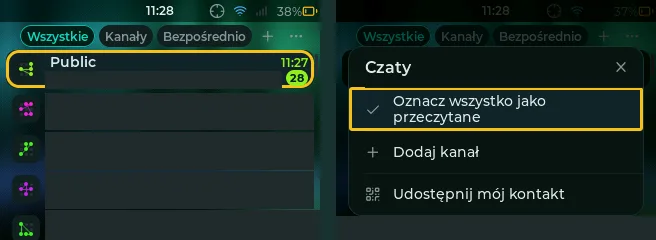
Przycisk MSG na M9 otwiera listę rozmów. Na górze polskiego interfejsu są filtry „Wszystkie”, „Kanały” i „Bezpośrednio”. Pierwszy łączy rozmowy grupowe i prywatne; pozostałe pozwalają oddzielić kanały od wiadomości do konkretnego kontaktu. Wiersz rozmowy pokazuje podgląd ostatniej wiadomości, godzinę albo datę oraz licznik nieprzeczytanych. Na ilustracji cudze nazwy i treść podglądów są zasłonięte.
Menu z trzema kropkami zawiera „Oznacz wszystko jako przeczytane”, „Dodaj kanał” i „Udostępnij mój kontakt”. Oznaczenia odczytania nie należy mylić z usuwaniem historii.
Ponowne naciśnięcie MSG na liście prowadzi do Kontaktów. To przydatne przy rozpoczynaniu pierwszej wiadomości prywatnej: pusty filtr „Bezpośrednio” nie oznacza, że urządzenie nie zna żadnego kontaktu. Pierwszą rozmowę rozpocznij od znalezienia adresata w Kontaktach. Ikona lupy otwiera wyszukiwanie; wpisaną nazwę zatwierdza przycisk „Zastosuj”, a „Wyczyść” usuwa filtr.
Dodawanie kanału
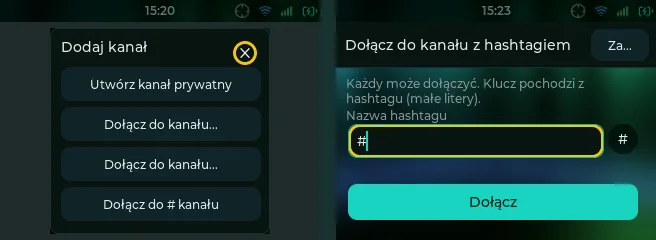
Plus na liście rozmów otwiera „Dodaj kanał”. Są tu opcje utworzenia kanału prywatnego i dołączenia do kanału, w tym osobne „Dołącz do # kanału”. Ta ostatnia prowadzi do pola nazwy hashtagu i przycisku „Dołącz”. Ekran wyjaśnia, że każdy może dołączyć, a klucz pochodzi z hashtagu zapisanego małymi literami. Sama znajomość takiej nazwy wystarcza więc do uzyskania klucza – nie traktuj kanału z hashtagiem jako prywatnej rozmowy.
Kanał prywatny wymaga wspólnego sekretu. Kod wersji 101 przewiduje w „Create private channel” nazwę oraz sekret złożony z 32 znaków szesnastkowych, czyli cyfr 0–9 i liter A–F; pozostawienie sekretu pustego pozwala wygenerować losowy. Drugi terminal korzysta z „Join private channel” i tego samego sekretu. Sama zgodność nazwy nie wystarcza. W menu dodawania jest też osobne „Join Public channel”. Sekret przekazuj wyłącznie uczestnikom i zasłoń go na zdjęciach.
Menu kanału: wyciszanie, zakres i historia
Działania dotyczące konkretnego kanału otwiera się z listy rozmów. Na M9 zaznacz jego wiersz i przytrzymaj OK; instrukcja przycisków przewiduje też klawisz z trójkątem jako skrót do działania przytrzymania. To inne menu niż szybkie odpowiedzi dostępne już wewnątrz rozmowy. Poniższa tabela wyjaśnia dziewięć pozycji widocznych w menu kanału Public.
| Pozycja menu | Zastosowanie |
|---|---|
| Oznacz jako przeczytane | Porządkuje oznaczenie nieprzeczytanych w wybranej rozmowie; usuwanie historii ma osobną pozycję. |
| Region i zakres | Otwiera ustawienia zakresu przekazywania dla tego kanału. |
| Wycisz wiadomości / Wycisz wzmianki | Dwa osobne działania pozwalają rozdzielić zwykłe powiadomienia od wzmianek skierowanych do użytkownika. |
| Udostępnij sekret | Służy do udostępniania sekretu kanału. Klucza ani kodu dostępu nie należy pokazywać na ilustracji. |
| Zablokowani użytkownicy / Ikona czatu | Przejście do listy blokad albo zmiana oznaczenia graficznego rozmowy. |
| Usuń historię / Usuń kanał | Osobne działania dotyczą wiadomości w rozmowie i samego kanału. Nie są sposobem oznaczenia treści jako przeczytanej. |
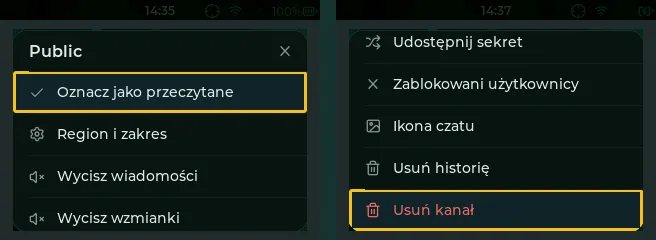
Instrukcja WADAMESH opisuje wyciszenie wiadomości jako sposób uciszenia ruchu na kanale przy zachowaniu powiadomień o wzmiankach. Do wyciszenia tych ostatnich służy osobna pozycja w menu.
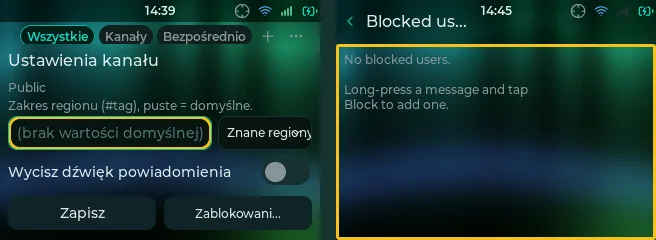
W „Region i zakres” pole ma opis „Zakres regionu (#tag), puste = domyślne”. Pozostawienie go pustego odwołuje się więc do ustawienia domyślnego; na oglądanym M9 widniała informacja o braku takiej wartości. Przycisk „Znane regiony” rozwija listę wyboru. Na tym samym ekranie są „Wycisz dźwięk powiadomienia”, „Zapisz” i wejście do listy zablokowanych. Zakres kanału warto sprawdzać razem z ustawieniami trasowania w Radio i siatka; samo to pole nie zmienia częstotliwości radia.
Lista zablokowanych była pusta. Wyświetlona po angielsku wskazówka prowadzi do przytrzymania wiadomości i wybrania „Block”, aby dodać nadawcę.
Wzmianki: powrót do wiadomości skierowanej do nas
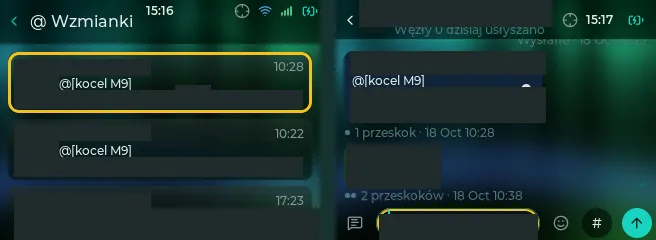
Przycisk „@” na M9 otwiera Wzmianki – wspólną listę wiadomości, w których oznaczono użytkownika. W oglądanej instalacji znalazły się wpisy z różnych kanałów z oznaczeniem @[kocel M9]. Każdy wiersz pokazuje kanał, godzinę, nadawcę i fragment tekstu. Dzięki temu nie trzeba kolejno przeglądać wszystkich rozmów, aby odnaleźć skierowane do nas wypowiedzi.
Wybierz wpis, aby otworzyć właściwy kanał przy wiadomości zawierającej wzmiankę. Z tego miejsca możesz odczytać jej kontekst i odpowiedzieć. Ustawienia wyciszania wzmianek opisane wyżej dotyczą powiadomień, a ten ekran służy do przeglądania treści.
Kontakty: filtrowanie i zarządzanie listą
Lista Kontaktów pokazuje nazwę i typ węzła, czas od ostatniego usłyszenia oraz odległość, gdy znane są pozycje obu urządzeń. Taka odległość wynika z lokalizacji – nie jest zmierzonym zasięgiem połączenia. Na górnym pasku są filtr, ikona odkrytych węzłów, wyszukiwanie, sortowanie i menu działań.
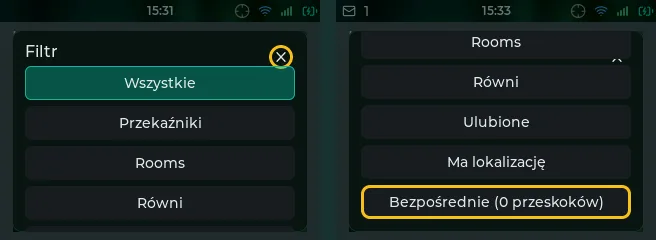
Pod przyciskiem „All” znajdziesz „Wszystkie”, „Przekaźniki”, „Rooms” (pokoje sieciowe), „Równi” (pozostałe urządzenia użytkowników), „Ulubione”, „Ma lokalizację” oraz „Bezpośrednie (0 przeskoków)”. Dalsze pozycje wymagają przewinięcia okna. Ulubione pomagają wracać do wybranych kontaktów, a filtr lokalizacji oddziela węzły z pozycją. Filtr „Bezpośrednie (0 przeskoków)” pokazuje kontakty z zapisaną trasą bez przekaźników. Nie gwarantuje ich bieżącej osiągalności.
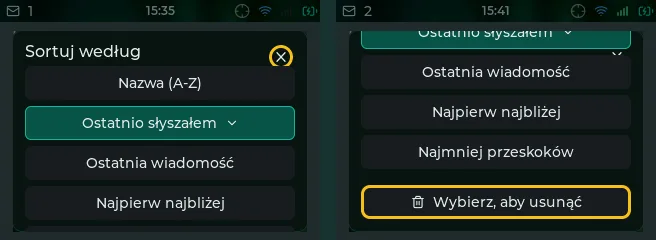
Ikona sortowania otwiera pięć kryteriów: „Nazwa (A-Z)”, „Ostatnio słyszałem”, „Ostatnia wiadomość”, „Najpierw najbliżej” i „Najmniej przeskoków”. Pierwsze ułatwia znalezienie znanej nazwy, kolejne dwa porządkują aktywność radiową i korespondencję, a ostatnie – odległość i długość drogi przez sieć. Nie są to równoważne miary: bliski węzeł może być odbierany przez przekaźniki, a niedawno usłyszany nie musi wysłać nowej wiadomości. Na dole tego samego okna jest osobne „Wybierz, aby usunąć”. Służy do usuwania kontaktów, nie do sortowania.
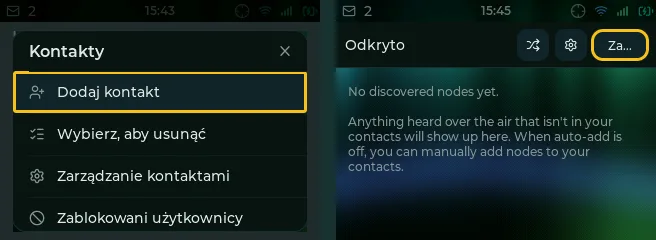
Menu z trzema kropkami zawiera „Dodaj kontakt”, „Wybierz, aby usunąć”, „Zarządzanie kontaktami” i „Zablokowani użytkownicy”. Zarządzanie obejmuje opisane dalej reguły automatycznego przyjmowania kontaktów. Ustawienia całej listy warto odróżnić od działań dla pojedynczego adresata – te otwiera się, wybierając jego wpis.
Ikona radaru na górnym pasku otwiera „Odkryto”: pasywną listę usłyszanych węzłów, których nie ma jeszcze w Kontaktach. Gdy automatyczne dodawanie jest wyłączone, dodaj potrzebne wpisy ręcznie. Pusta lista nie oznacza braku odbioru – usłyszane urządzenia mogą już być zapisane. Osobna aplikacja Discover aktywnie odpytuje pobliskie węzły.
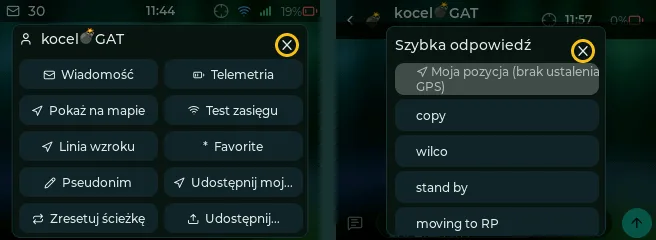
Aby rozpocząć rozmowę bezpośrednią, znajdź adresata w Kontaktach, otwórz jego menu i wybierz „Wiadomość”. Jeśli wpisu nie ma, poproś rozmówcę o rozgłoszenie swojego węzła albo dodaj jego kontakt ręcznie. Pozostałe pozycje menu służą między innymi do telemetrii, mapy, testu zasięgu, linii widoczności, ulubionych, pseudonimu i resetowania ścieżki.
Pseudonim (Nickname) pozwala nadać kontaktowi własną, łatwiejszą do zapamiętania nazwę. Obowiązuje lokalnie na listach, w rozmowach, powiadomieniach i mapie; nie zmienia nazwy rozgłaszanej przez cudzy węzeł ani nazwy w aplikacji telefonu. Wyszukiwanie znajduje zarówno pseudonim, jak i nazwę oryginalną. Wyczyszczenie pola przywraca oryginał. Ulubione pozwalają z kolei ograniczyć listę lub mapę do wybranych kontaktów.
Narzędzia kontaktu wykonują różne czynności. Telemetry odpytuje o udostępniane dane, Range test wysyła rozpoznawalną wiadomość testową, a Trace SNR – dostępne dla przekaźników – aktywną sondę jakości łącza. Nie uruchamiaj ich tylko po to, by obejrzeć menu. Reset path usuwa zapamiętaną trasę, aby kolejne wysłanie ponownie szukało drogi przez rozgłoszenie. Share contact nadaje anons tego kontaktu do bezpośrednich sąsiadów. Dla serwera pokoju Join służy do logowania, a Admin prowadzi do zarządzania wymagającego odpowiedniego dostępu.
Sightline, czyli analiza linii widoczności, korzysta z pozycji obu końców i danych SRTM, opisujących wysokość terenu. Pomaga ocenić przeszkody terenowe, ale nie zastępuje próby radiowej: rzeczywiste warunki zależą również od anten, zabudowy i otoczenia. Brak odpowiedzi na telemetrię również nie dowodzi braku łączności – adresat może jej nie udostępniać.
Szybkie odpowiedzi i próba doręczenia
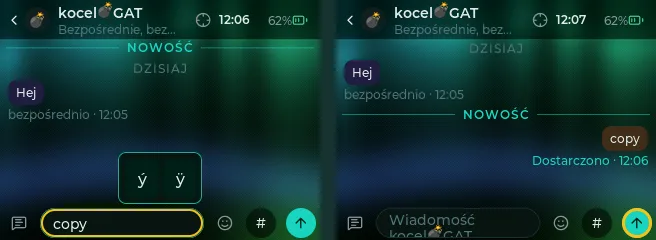
Listę „Szybka odpowiedź” otwiera ikona dymka po lewej stronie pola pisania. Na M9 pokazuje ona krótkie gotowce, między innymi „copy” (przyjąłem), „wilco” (przyjąłem, wykonam), „stand by” (czekaj) i „moving to RP” (idę do punktu zbiórki). Osobna pozycja „Moja pozycja” była nieaktywna z opisem „brak ustalenia GPS”. Wybór takiej pozycji dotyczy lokalizacji, więc nie należy traktować jej jak zwykłego tekstu testowego.
W próbie kocela na M9 z WADAMESH 101 wybór „copy” wstawił gotowiec do pola pisania. Dopiero strzałka po prawej stronie wysłała wiadomość, a status zmienił się na „Dostarczono”. Odbiór sprawdzono również na GAT-cie; wcześniej M9 odebrał z niego „Hej”. To potwierdza wymianę w obie strony w tej konfiguracji, bez pomiaru zasięgu lub niezawodności.
Zachowanie gotowca na M9 różniło się od instrukcji WADAMESH, która opisuje natychmiastowe wysyłanie po wyborze. Przed użyciem szybkich odpowiedzi na wspólnym kanale sprawdź ich działanie w rozmowie z własnym drugim urządzeniem – zwłaszcza po zmianie wersji programu.
Kocel potwierdził również wymianę wiadomości w obu kierunkach między M9 a T-Deck Plus z WADAMESH 101 przy zgodnym presecie. Wynik dotyczy użytej konfiguracji; nie zastępuje próby łączności we własnym miejscu.
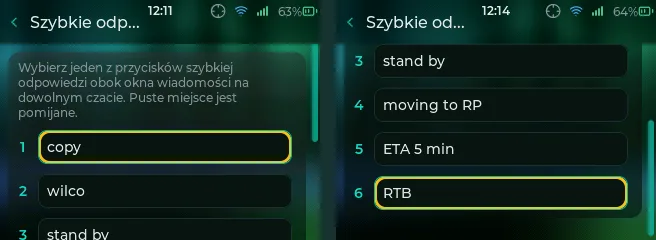
Własne gotowce przygotowuje się w Ustawienia → Szybkie odpowiedzi. Na M9 jest sześć ponumerowanych pól tekstowych. Można w nich zastąpić angielskie przykłady krótkimi meldunkami potrzebnymi w swojej grupie. Objaśnienie na ekranie mówi, że puste pole jest pomijane podczas wybierania odpowiedzi w rozmowie.
Statusy wiadomości trzeba odczytywać zależnie od rodzaju rozmowy. W wiadomości bezpośredniej „Sent” oznacza wysłanie, a „Delivered” potwierdzenie odbioru; nie jest potwierdzeniem przeczytania przez człowieka. Kod 101 przewiduje też „Not delivered, tap to resend” z możliwością ponowienia. Na kanale „Heard by N repeaters” liczy usłyszane powtórzenia własnej wiadomości przez przekaźniki. Nie mówi, ilu użytkowników ją odebrało. Brak potwierdzenia najlepiej sprawdzić u rozmówcy przed ponawianiem, aby nie tworzyć serii duplikatów.
Radio, profil i automatyczne dodawanie kontaktów
Na M9 z polskim interfejsem ustawienia połączenia znajdują się w Ustawienia → Radio i siatka. Na początku jest profil społeczności, a niżej częstotliwość, szerokość pasma, SF, CR, moc TX (nadawania) oraz AF. SF określa rozpraszanie sygnału LoRa, CR nadmiarowość kodowania, a AF jest opisany w menu jako współczynnik czasu antenowego. Te pola pomagają sprawdzić, czy terminal pasuje do konfiguracji używanej sieci. Samo pojawienie się obcych węzłów nie zastępuje kontroli zgodności ustawień.
Wybór profilu od razu stosuje ustawienia. Interfejs ostrzega o tym nad listą; wartości wpisane w polach również obowiązują po opuszczeniu pola. Liczby na zrzucie przedstawiają stan tego egzemplarza, nie uniwersalną instrukcję ustawienia radia. Niżej program pokazuje maksymalny cykl pracy (duty cycle), czyli udział czasu, przez który radio może nadawać, oraz szacowany czas nadania pakietu o rozmiarze 40 bajtów (40 B). To informacja wyliczana przez oprogramowanie, a nie bezpośredni pomiar czasu zajęcia kanału.
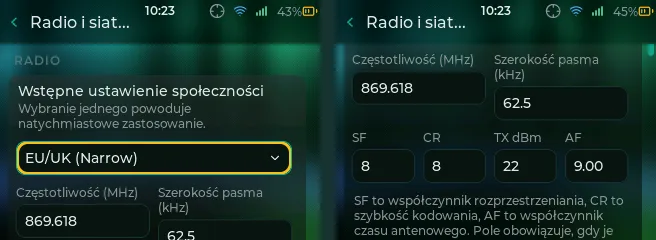
W części Siatka jest przełącznik odpowiadania na żądania telemetryczne oraz filtr „Ignoruj wiadomości 1-znakowe”. Opis filtra zapowiada odrzucanie takich wiadomości bez wpisu w rozmowie, powiadomienia i dźwięku. To istotne przy diagnostyce: pojedyncza kropka nie będzie dobrym tekstem próby, jeśli filtr jest włączony. Na zdjęciu filtr jest wyłączony.
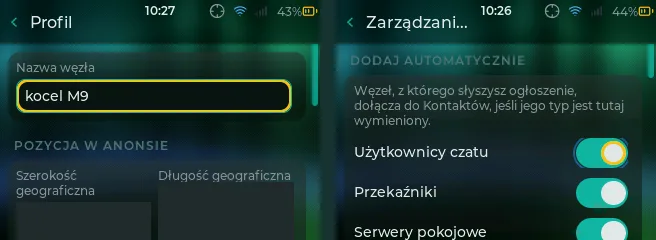
Ustawienia → Zarządzanie kontaktami pozwalają osobno automatycznie dodawać użytkowników czatu, przekaźniki i serwery pokojów. Zgodnie z opisem w menu warunkiem jest odebranie rozgłoszenia węzła danego typu. Dzięki temu można decydować, które rodzaje urządzeń mają trafiać do listy kontaktów, zamiast traktować wszystkich sąsiadów jednakowo. Ustawienia → Profil zawierają natomiast nazwę własnego węzła i pozycję umieszczaną w rozgłoszeniu. Na ilustracji dokładne współrzędne są zasłonięte.
Udostępnianie pozycji i trasy wiadomości
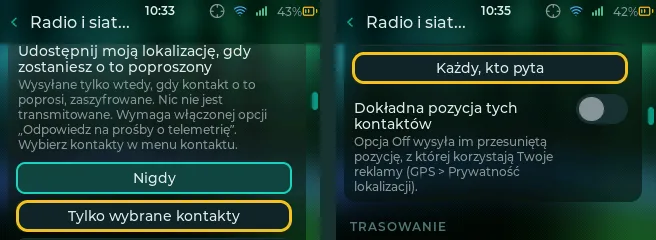
W Radio i siatka część „Udostępnianie lokalizacji” rozdziela odpowiedź na żądanie od pozycji zamieszczanej w rozgłoszeniach. Są trzy wybory: nigdy, tylko wybrane kontakty oraz każdy, kto pyta. Opis w menu podaje, że odpowiedź jest szyfrowana i wymaga włączonego odpowiadania na żądania telemetryczne; wybrane kontakty wskazuje się w menu kontaktu.
Osobny przełącznik „Dokładna pozycja tych kontaktów” decyduje o precyzji udostępniania. Według objaśnienia w menu jego wyłączenie używa pozycji przesuniętej zgodnie z GPS → Prywatność lokalizacji. To ważne rozróżnienie: wybór odbiorców i wybór dokładności są dwiema osobnymi decyzjami. Przed udostępnieniem pozycji trzeba sprawdzić obie.
Sekcja Trasowanie zawiera długość skrótu identyfikatora węzła w ścieżce: 1, 2 albo 3 bajty. Dłuższy skrót pomaga rozróżnić przekaźniki w większej sieci. Menu ostrzega o niezgodności pakietów 2- i 3-bajtowych ze starszymi przekaźnikami, wskazując granicę MeshCore 1.14. Samo wybranie większej wartości nie poprawia zasięgu radia; zgodność należy sprawdzić w używanej sieci.
Niżej jest „Zakres regionu”, wpisywany jako znacznik z #; puste pole oznacza brak zakresu. Interfejs odsyła również do ustawień konkretnego kanału, gdzie można określić osobny region, i udostępnia listę „Znane regiony”. Podobnie jak scope w CAIRN, jest to ustawienie prowadzenia ruchu w sieci, osobne od częstotliwości oraz klucza kanału.
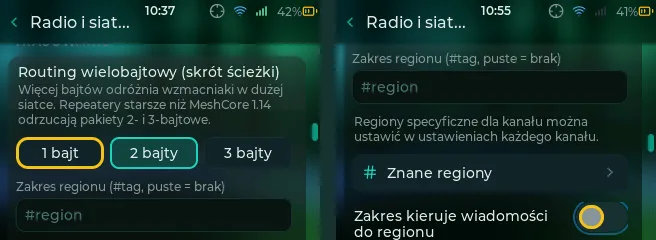
Przełącznik „Zakres kieruje wiadomości do regionu” ma dodatkowe ostrzeżenie. Menu zaleca włączać go tylko przy przekaźniku rozgłaszającym pakiety wyłącznie w jednym regionie; w przeciwnym razie może utrudnić logowanie i wiadomości bezpośrednie między regionami. Nie jest to więc ustawienie, które warto włączać automatycznie przy każdym wpisanym znaczniku.
Odbiór, sonda sygnałowa i opcje eksperymentalne
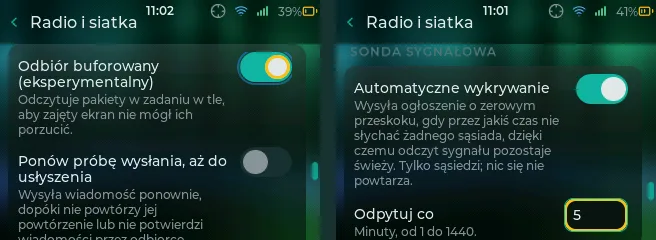
„Odbiór buforowany” jest oznaczony jako eksperymentalny. Opis w menu mówi o czytaniu pakietów przez zadanie działające w tle, aby zajęty interfejs nie powodował ich pomijania. Osobna opcja ponawiania wysyłania czeka na usłyszenie retransmisji wiadomości. Usłyszenie przekaźnika nie oznacza jeszcze odczytania tekstu przez adresata, dlatego o skuteczności rozmowy nadal rozstrzyga kontrola na drugim terminalu.
„Sonda sygnałowa” służy do odświeżania informacji o bezpośrednich sąsiadach. Według objaśnienia „Automatyczne wykrywanie” wysyła rozgłoszenie o zerowej liczbie przeskoków, gdy przez pewien czas nie słychać sąsiada; takie rozgłoszenie nie jest dalej powtarzane. Pole „Odpytuj co” przyjmuje odstęp od 1 do 1440 minut. Na M9 widniało 5 minut. To odczyt konfiguracji, bez pomiaru liczby wysłanych pakietów ani wpływu na baterię.
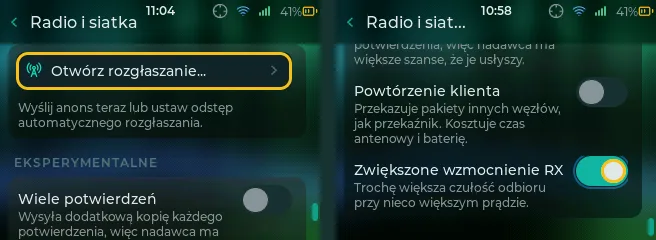
Pozycja „Otwórz rozgłaszanie” prowadzi do wysłania anonsu o węźle lub ustawienia odstępu automatycznego rozgłaszania. Dalej, w grupie eksperymentalnej, „Wiele potwierdzeń” wysyła dodatkową kopię potwierdzenia, zwiększając szansę, że nadawca je usłyszy. „Powtórzenie klienta” pozwala przekazywać pakiety innych węzłów jak przekaźnik; menu uprzedza o koszcie czasu antenowego i baterii. „Zwiększone wzmocnienie RX”, gdzie RX oznacza odbiór, jest opisane jako większa czułość odbioru kosztem wyższego poboru prądu. Obecność przełącznika na M9 nie jest pomiarem działania toru radiowego LR1110.
Rozgłaszanie: przedstaw się sąsiadom lub całej sieci
Anons pozwala innym urządzeniom poznać twój węzeł i odświeżyć jego wpis w kontaktach. Na M9 krótkie naciśnięcie fizycznego ADV otwiera stronę rozgłaszania; samo otwarcie nie wysyła anonsu. Nie przytrzymuj tego klawisza – długie naciśnięcie przełącza GPS. Na stronie są dwa przyciski wysłania: Flood rozsyła anons przez przekaźniki, także na wiele przeskoków, a Zero-hop kieruje go tylko do bezpośrednich sąsiadów, bez dalszego przekazywania. To wybór zasięgu rozgłoszenia w sieci, nie zmiana mocy nadajnika.
Niżej „Automatyczne anonsy” rozdzielają pojedyncze rozgłoszenie po uruchomieniu urządzenia od powtarzania według harmonogramu. Lista „Rozgłaszaj co” dotyczy Flood, a „Lokalnie co” – Zero-hop. Dostępne odstępy określa kod wersji 101.
| Harmonogram | Dostępne ustawienia | Kiedy się przydaje |
|---|---|---|
| Rozgłaszaj co – Flood | Off albo co 1, 2, 3 lub 7 dni | Gdy także dalsze węzły mają ponownie usłyszeć twój anons. Retransmisje zajmują czas radiowy również na przekaźnikach. |
| Lokalnie co – Zero-hop | Off albo co 60 lub 90 minut, 2, 3 lub 4 godziny | Do okresowego przedstawiania się najbliższym sąsiadom bez rozsyłania anonsu dalej. |
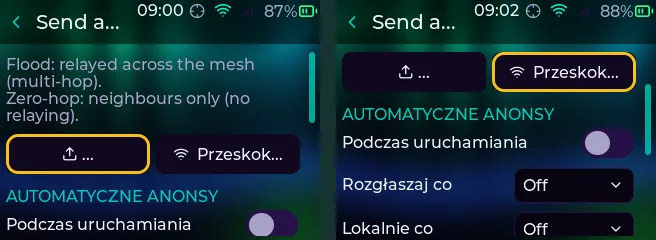
Wyłączenie automatycznych anonsów nie wyłącza innych transmisji: osobno sprawdź sondę sygnałową. Kod 101 ma też ograniczenie wyświetlania – odstęp ustawiony poza wariantami tej listy, na przykład przez konsolę, może być pokazany jako Off. W takim przypadku sam ekran nie wystarcza do sprawdzenia harmonogramu.
Sygnał i ruch: odczyt łącza oraz liczniki pakietów
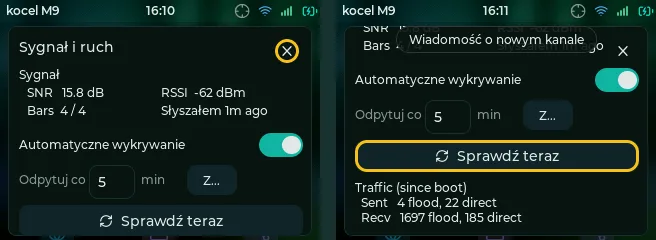
W szufladzie aplikacji wybierz „Sygnał”. Na M9 otwiera się przewijane okno „Sygnał i ruch”: SNR, czyli stosunek sygnału do szumu, RSSI, czyli poziom odebranego sygnału w dBm, liczba kresek „Bars” oraz czas od usłyszenia sygnału. Czas jest równie istotny jak moc – stary dobry odczyt nie mówi, co radio odbiera teraz. W źródłach wydania 101 te wartości są pobierane podczas otwierania okna, a odczyt starszy niż pięć minut dostaje oznaczenie nieaktualnego. To inny widok niż wykres odświeżany w RF Monitorze.
Niżej znajdują się „Automatyczne wykrywanie”, „Odpytuj co” i „Sprawdź teraz”. To ustawienia sondy opisanej przy Radio i siatka. „Sprawdź teraz” wysyła zapytanie radiowe, nie tylko odświeża wyświetlacz. Widoczny na zdjęciu odstęp pięciu minut jest przykładem konfiguracji, nie zaleceniem dla każdej sieci. Żółty obrys przycisku oznacza zaznaczenie podczas nawigacji.
Przewiń poniżej przycisku, aby zobaczyć „Traffic (since boot)”. Liczniki Sent i Recv dotyczą pakietów wysłanych i odebranych od uruchomienia, osobno dla trybów flood i direct. Flood oznacza rozsyłanie przez sieć, a direct – kierowanie znaną trasą; direct nie musi oznaczać łącza bez przekaźnika. To nie są liczniki dostarczonych wiadomości ani procent zajętości kanału. Sprawdzenie doręczenia nadal wymaga statusu konkretnej wiadomości i odbioru u adresata.
Discover: wyszukiwanie sąsiadów i zapis zasięgu
Wbudowany Discover wyszukuje pobliskie urządzenia odpowiadające z bieżącego miejsca. Otwiera się go z listy aplikacji. Samo uruchomienie rozpoczyna aktywne wyszukiwanie, a przy ustalonej pozycji GPS także zbieranie punktów zasięgu. Opis tej funkcji pochodzi z instrukcji projektu i kodu wersji 101; jej działania na M9 nie potwierdzono próbą.
Program wysyła zapytania bez dalszego przekazywania przez sieć i układa odpowiedzi według siły odbieranego sygnału. Kod 101 uwzględnia wszystkie typy węzłów, nie tylko przekaźniki. Wiersz pokazuje nazwę znaną z Kontaktów albo skrót identyfikatora, typ urządzenia, RSSI, SNR i czas od otrzymania odpowiedzi; bezpośrednie łącze dostaje oznaczenie „direct”. Odległość może pojawić się, gdy znane są pozycje obu urządzeń. Pochodzi z tych współrzędnych, a nie z pomiaru odległości radiowej. Na dotykowym T-Deck Plus dotknięcie wpisu pozwala dodać węzeł do Kontaktów. Dla M9 nie potwierdzono równoważnego działania przyciskami w Discover; do ręcznego dodawania użyj opisanej wcześniej listy Kontaktów lub „Odkryto”.
Discover zaczyna od częstszych zapytań, po czym wydłuża odstęp do 30 sekund; nadawanie zależy również od dostępnego budżetu czasu antenowego. „Stop” wstrzymuje kolejne zapytania, a „Scan” wznawia wyszukiwanie. W kodzie 101 przycisk Stop nie wyłącza samego odczytu GPS i obsługi zapisu świeżych odpowiedzi. Aby zakończyć całą sesję, wyjdź z Discover przyciskiem cofania albo wybierz „Map” – przejście na mapę zamyka ten widok i jego mechanizm okresowego odpytywania.
Z ustaloną pozycją GPS program łączy miejsce obserwacji ze świeżymi odpowiedziami węzłów. Próbki zbiera po zmianie pozycji lub po około 20 sekundach; punkt powstaje tylko wtedy, gdy są odpowiedzi z ostatnich ośmiu sekund. Na mapie kolor przechodzi od czerwieni dla słabszego do zieleni dla mocniejszego najlepszego sygnału w próbce. Czerwony punkt nie oznacza braku łączności, a luka między punktami nie dowodzi braku zasięgu. Sama odpowiedź na sondę również nie zastępuje sprawdzenia doręczenia wiadomości.
Mapa zachowuje w pamięci do 160 ostatnich punktów. Z kartą SD obserwacje są dopisywane do /meshcomod/discover/wardrive.csv: czas, współrzędne stanowiska pomiarowego, typ i skrót identyfikatora węzła oraz parametry odbioru i ścieżki. Ten plik można później przeanalizować na komputerze; bez zapisu na SD punkty z pamięci nie przetrwają restartu. Log zawiera lokalizacje, więc przed udostępnieniem wymaga sprawdzenia i usunięcia prywatnych danych. To osobny mechanizm od opcji „Zapisuj trasę” w ustawieniach Mapy.
Spectrum: sygnały wokół kanału
Spectrum kolejno przestraja odbiornik i pokazuje poziom sygnału w różnych częstotliwościach. Wykres pomaga zauważyć silne emisje, a „wodospad” – kolorowy zapis kolejnych odczytów – pokazuje ich zmiany w czasie. Na czas otwarcia Spectrum radio jest zajęte skanowaniem i nie obsługuje zwykłego ruchu mesh. Kod wersji 101 przewiduje przywrócenie zapisanych parametrów i odbioru po wyjściu z tego widoku; nie należy zostawiać go otwartego podczas oczekiwania na wiadomość.
W wariancie dla M9 przycisk Band/Channel przełącza szeroki widok 24 MHz wokół własnej częstotliwości na bliższe otoczenie kanału. Ten drugi zakres obejmuje 16 szerokości skonfigurowanego kanału, z ograniczeniem do 0,5–4 MHz. Live, 1 min i 10 min zmieniają skalę czasu wodospadu. Zmiana zakresu zaczyna wykres od nowa; zmiana skali czasu czyści wodospad, żeby nie mieszać różnych odstępów na jednym obrazie.
Cztery pola pomagają czytać wynik: Peak to najwyższy odczyt w skanowanym zakresie, Floor – wygładzony najniższy poziom, Channel – najwyższy odczyt przypisany do własnego kanału, a Busy – udział ostatnich skanów uznanych za zajęte. W kodzie 101 Busy porównuje poziom kanału z medianą poziomów w całym skanie, z progiem 8 dB i historią do 64 skanów. Nie jest to licznik odebranych wiadomości ani bezpośredni pomiar procentu czasu nadawania sieci.
Odbiornik sprawdza 160 punktów częstotliwości, więc nie obserwuje całego zakresu jednocześnie. W szerokim widoku odstęp punktów wynosi około 150 kHz, a szerokość odbioru pojedynczego punktu 62,5 kHz. Krótka emisja lub wąski sygnał między punktami może zostać pominięty. Spectrum jest pomocą w oglądaniu otoczenia radiowego; jego pusty wykres nie potwierdza braku zakłóceń. Te możliwości i ograniczenia wynikają z kodu wydania 101.
Dodatkowe aplikacje i ich uprawnienia
Sklep WADAMESH udostępnia dodatki pobierane przez Wi-Fi, widoczne później w szufladzie aplikacji. Przykładowo RF Monitor pokazuje wykres odbioru i ostatnie pakiety, a Airtime, podpisany na M9 „Czas zajęcia…”, przedstawia obciążenie kanału, średnią, szczyt oraz udział nadawania i odbioru. Ich wskazania nie zastępują pomiaru zasięgu ani kontroli zgodności ustawień radiowych z przepisami.
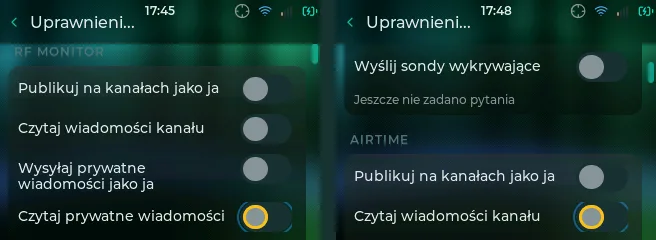
Ustawienia → Uprawnienia aplikacji pozwalają sprawdzić i odebrać zezwolenia każdemu dodatkowi. Komunikat na M9 przypomina, że wiadomość wysłana przez aplikację występuje pod nazwą twojego węzła, tak samo jak tekst wpisany ręcznie. Odczyt i nadawanie są więc osobnymi zgodami, a rozmowy prywatne oddzielono od kanałów. W wersji 101 występuje pięć rodzajów uprawnień:
| Uprawnienie | Na co pozwala aplikacji |
|---|---|
| Publikowanie na kanałach jako użytkownik | Wysyłać wiadomości na kanały pod nazwą twojego węzła. |
| Czytanie wiadomości kanału | Odczytywać treść wiadomości przychodzących na kanałach. |
| Wysyłanie prywatnych wiadomości jako użytkownik | Nadawać wiadomości bezpośrednie oraz wpisy w pokojach. |
| Czytanie prywatnych wiadomości | Odczytywać wiadomości bezpośrednie oraz wpisy w pokojach. |
| Wysyłanie sond odkrywania | Aktywnie pytać pobliskie węzły o odpowiedź, co powoduje ruch radiowy. |
Na oglądanej karcie RF Monitora wszystkie pięć przełączników było wyłączonych, z dopiskiem „Jeszcze nie zadano pytania”. To brak zapisanej decyzji, a nie potwierdzenie wcześniejszej odmowy. Kod wersji 101 zachowuje także decyzje dotyczące usuniętych aplikacji, aby można było je później zmienić.
Klawiatura: podświetlenie, pisanie i nawigacja
Ustawienia → Klawiatura zaczynają się na M9 od jasności podświetlenia klawiszy. To osobna regulacja od jasności wyświetlacza. Na pokazanym ekranie suwak wskazywał 100%; obok są gotowe poziomy Wyłączone, 25, 50, 75 i Maks. Niżej można włączyć dodatkowe układy klawiatury. Komunikat na M9 opisuje przełączanie między angielskim a włączonymi układami przez dwukrotne naciśnięcie spacji. Wybór języka menu i układu wpisywania znaków to dwie różne rzeczy.
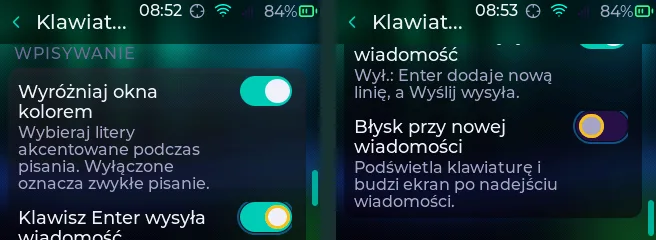
W grupie „Wpisywanie” są trzy ustawienia. Myląca etykieta „Wyróżniaj okna kolorem” odpowiada angielskiemu „Accent popups”: chodzi o wybór wariantów liter ze znakami diakrytycznymi, co wyjaśnia opis pod przełącznikiem. „Klawisz Enter wysyła wiadomość” określa zachowanie Entera; po wyłączeniu dodaje on nowy wiersz, a wysyłanie pozostaje przy osobnym przycisku. „Błysk przy nowej wiadomości” budzi ekran i sygnalizuje odbiór podświetleniem klawiatury. To osobna funkcja od karty z treścią wiadomości „At a glance”. Na M9 dwa pierwsze przełączniki były włączone, a błysk wyłączony.
Przy pisaniu na M9 strzałki w lewo i prawo przesuwają kursor, a przy brzegu pola pozwalają przejść do sąsiednich przycisków. Zgodnie z instrukcją klawiszy M9 obok pola są wybieraki emoji i symboli „#”; w siatce znak wybiera się strzałkami i wstawia przez OK. Przycisk z trójkątem wywołuje działanie przytrzymania, np. menu zaznaczonej wiadomości. Ułatwia to obsługę bez dotyku, ale przed użyciem Entera warto sprawdzić jego ustawienie, aby nie wysłać niedokończonego tekstu.
T-Deck ma dodatkowe ustawienia trackballa: Scroll przewija stronę, Cursor porusza wskaźnikiem, a eksperymentalne Navigate przenosi zaznaczenie między kontrolkami. Według instrukcji WADAMESH przytrzymanie kulki przez około pół sekundy przełącza Scroll i Cursor. Opcjonalna „Keyboard navigation” pozwala poruszać się literami poza polami tekstowymi: domyślnie W/Z/A/D wybierają kierunek, S zatwierdza, Q cofa, a F/C przewijają. W polu tekstowym te klawisze nadal wpisują litery. Starszy wariant klawiatury T-Decka może wymagać „Older keyboard protocol”, gdy pojawiają się błędne znaki; nie udostępnia też tej samej regulacji podświetlenia.
Dźwięk: wiadomości, wzmianki i godziny ciszy
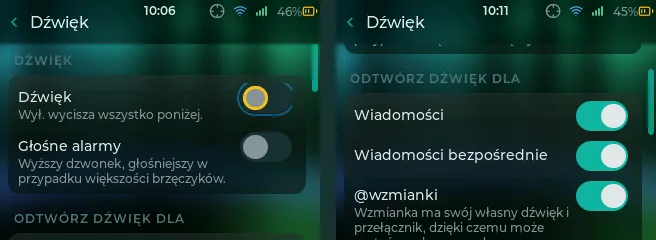
Ustawienia → Dźwięk zaczynają się od głównego przełącznika. Jego wyłączenie wycisza wszystkie opcje poniżej, nawet gdy przełączniki wiadomości, wiadomości bezpośrednich i wzmianek pozostają włączone. Właśnie tak wyglądał stan M9 na zrzutach. To pierwsza rzecz do sprawdzenia, gdy terminal odbiera tekst, ale nie daje sygnału dźwiękowego.
Wzmianki mają osobny dźwięk i przełącznik, więc można wyciszyć zwykłe wiadomości, pozostawiając sygnał zwrócenia się do użytkownika. „Głośne alarmy” są opisane jako wyższy ton, głośniejszy na większości brzęczyków. Niżej „Nie przeszkadzać” wycisza powiadomienia w codziennym przedziale godzin. Menu wyraźnie informuje, że wiadomości nadal przychodzą. Jest to harmonogram ciszy, nie wyłącznik odbioru.
Wyświetlacz: tekst, wygaszacz i powiadomienia
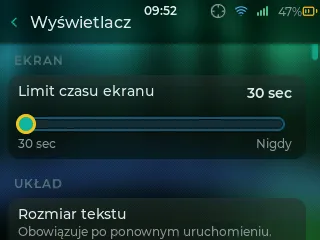
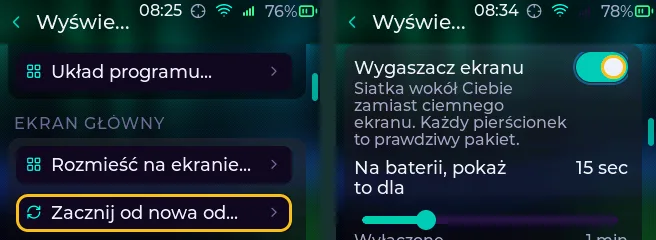
Na M9 z polskim interfejsem wejdź w Ustawienia → Wyświetlacz. Pole Limit czasu ekranu określa, po jakim czasie wyświetlacz ma zgasnąć; na pokazanym urządzeniu ustawiono 30 sekund, a na drugim końcu suwaka jest Nigdy. To czas pracy ekranu, osobny od wyboru wyglądu wygaszacza i zasad blokowania urządzenia.
Niżej, w grupie Układ, znajduje się Rozmiar tekstu. Interfejs zaznacza, że ta zmiana obowiązuje po ponownym uruchomieniu. Przy dobieraniu wielkości liter warto więc sprawdzić czytelność rozmów i menu po restarcie, a nie oceniać efekt wyłącznie na stronie ustawień.
Niżej znajdują się ustawienia pulpitu oraz wygaszacza Constellation. Według instrukcji wygaszacz włącza się po upływie czasu ekranu, a suwak „Na baterii, pokaż to dla” określa, jak długo pozostanie widoczny przed całkowitym zgaszeniem: od wyłączenia do minuty, w krokach po pięć sekund. Osobna opcja pozwala pozostawić go stale widocznego podczas zasilania zewnętrznego.
Na M9 7 listopada wygaszacz był włączony, z czasem 15 sekund na baterii i stałym działaniem po podłączeniu zasilania. „Keep north up”, utrzymujące północ u góry zamiast powolnego obracania widoku, pozostawało wyłączone. Zablokowany terminal pokazuje ekran blokady zamiast wygaszacza. Okręgi Constellation odpowiadają odebranym pakietom; położenie węzła ma znaczenie geograficzne tylko wtedy, gdy znana jest jego pozycja.
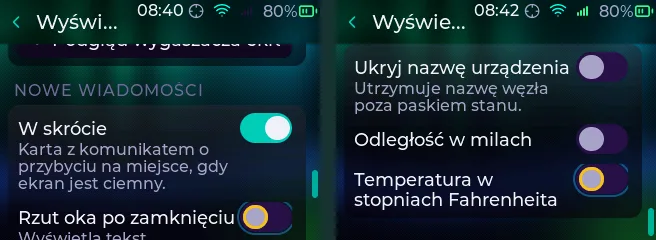
„At a glance”, nazwane w polskim menu M9 „W skrócie”, służy do szybkiego podejrzenia wiadomości przy wygaszonym ekranie. Instrukcja opisuje kartę z nadawcą, treścią i informacją o trasie, widoczną przez około pięć sekund; kolejne wiadomości odświeżają ją. Sam podgląd nie otwiera rozmowy ani nie oznacza jej jako przeczytanej.
Osobne „At a glance while locked” – na M9 „Rzut oka po zamknięciu” – zezwala na pokazanie treści także po zablokowaniu urządzenia, dlatego trzeba uwzględnić je przy ustawianiu prywatności. Na zdjęciu główna funkcja jest włączona, a podgląd podczas blokady – wyłączony. Kod wersji 101 respektuje też „Nie przeszkadzać” i wyciszenie rozmowy, z osobnym ustawieniem dla wzmianek.
Końcowa grupa Wyświetlacza pozwala ukryć nazwę urządzenia na pasku oraz wybrać mile i stopnie Fahrenheita. Na M9 wszystkie trzy przełączniki były wyłączone. Ukrycie nazwy zmienia jedynie wygląd ekranu – nie ukrywa tożsamości węzła przed innymi uczestnikami sieci.
Motyw: kolory, tło i wygląd rozmów
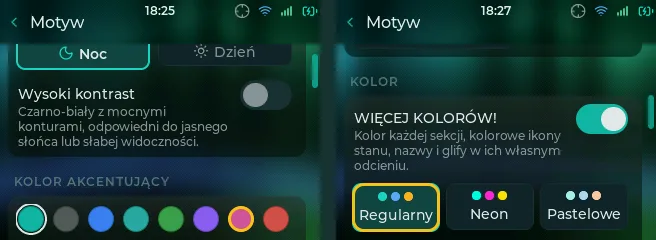
Ustawienia → Motyw pokazują u góry podgląd interfejsu i przykładowej rozmowy. Można wybrać tryb Noc lub Dzień oraz wysoki kontrast, opisany jako czarno-biały wygląd z mocnymi konturami. Na M9 był wybrany tryb nocny, a wysoki kontrast pozostawał wyłączony. Paleta poniżej określa kolor akcentujący, czyli kolor wyróżnień w interfejsie; kod wersji 101 przewiduje również własny kolor z próbnika.
„Więcej kolorów” nadaje osobne barwy sekcjom, ikonom stanu, nazwom i symbolom. Na zdjęciu jest włączone z wariantem Regularnym; pozostałe warianty to Neon i Pastel. Według instrukcji WADAMESH zmieniają one sposób użycia kolorów, zachowując układ interfejsu. Dodatkowe „Taste the rainbow” przypisuje kolory poszczególnym aplikacjom i dodaje animacje. Wysoki kontrast korzysta ze stałej palety, więc ogranicza te ustawienia kolorystyczne.
Tłem może być nieruchoma lub ruchoma zorza, jednolity kolor, własny obraz albo zwykłe tło bez dekoracji. Dla obrazu jest regulacja przyciemnienia, a „Glass tiles” decyduje, czy tło prześwituje przez widżety i kafelki. W części Rozmowy można wybrać symbole graficzne lub inicjały kontaktów, kolorowe dymki i zwarty układ wiadomości, w którym kolejne wpisy zajmują mniej miejsca niż osobne dymki.
Ważny jest sposób zatwierdzania: tryb, akcent, paleta i tło najpierw trafiają do podglądu, a ich zastosowanie wymaga restartu przyciskiem „Apply and restart” (zastosuj i uruchom ponownie). Ustawienia wyglądu rozmów działają od razu.
Ekran blokady: wygląd, wiadomości i PIN
Ustawienia → Ekran blokady zaczynają się od tapety, jej przyciemnienia i koloru tekstu. Przyciemnienie ma cztery poziomy, od wyłączonego do mocnego; na pokazanym M9 zapisane było „Strong”, przy domyślnej tapecie. Kod wersji 101 stosuje tę nakładkę do własnego obrazu, a nie do wbudowanej tapety.
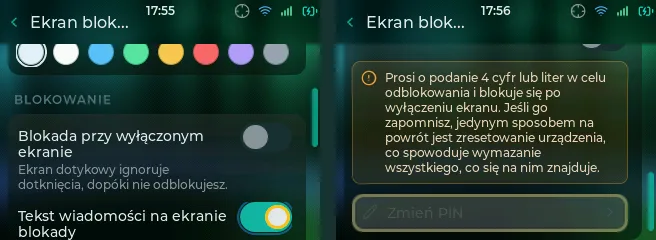
„Blokada przy wyłączonym ekranie” decyduje, czy zgaszenie wyświetlacza ma także blokować obsługę. Na M9 przełącznik był wyłączony. Opis pod nim wspomina o dotyku, ale M9 nie ma ekranu dotykowego. Zwykłą blokadę, zgodnie z instrukcją WADAMESH i kodem wersji 101, zdejmuje się dwukrotnym naciśnięciem środkowego OK albo jego przytrzymaniem. To sposób obsługi M9; nie należy przenosić na niego gestów z T-Decka.
Osobny przełącznik „Tekst wiadomości na ekranie blokady” steruje podglądem korespondencji. Po wyłączeniu karty na ekranie blokady nadal pokazują nadawcę i liczbę wiadomości, lecz ukrywają ich treść. W ustawieniach Wyświetlacza jest także odrębne powiadomienie „At a glance” oraz zgoda na pokazywanie go podczas blokady; przy ukrywaniu korespondencji trzeba uwzględnić oba miejsca. Samo zablokowanie przycisków nie oznacza ukrycia wiadomości przed osobą patrzącą na ekran.
Blokada PIN wymaga czterech cyfr lub liter przy odblokowaniu; według instrukcji działa także po uruchomieniu i każdym zgaszeniu ekranu. Na M9 można wybierać znaki klawiatury ekranowej przyciskami, a zmiana lub wyłączenie PIN-u wymaga podania dotychczasowego kodu. Menu ostrzega, że zapomnianego PIN-u nie można odzyskać: powrót wymaga resetu usuwającego dane urządzenia.
Zegar: strefa czasowa i ustawienie bez dostępu do sieci
Poprawny zegar pomaga porządkować rozmowy i odczyty historii. Ustawienia → Zegar i godzina pozwalają wybrać strefę czasową albo własne przesunięcie względem UTC, czyli wspólnego czasu odniesienia. Gotowe strefy mają w kodzie reguły czasu letniego; przyciski −1 h i +1 h dotyczą wyłącznie wariantu własnego. Na M9 była wybrana strefa europejska, więc widoczne „0 h” w polu własnego przesunięcia nie oznaczało wyświetlania czasu UTC. Przełącznik formatu 12-godzinnego pozostawał wyłączony.
„Synchronizuj zegar z systemem” pobiera czas systemowy; kod wydania 101 przewiduje przy działającym Wi-Fi także odpytanie serwera czasu. Gdy terminal pracuje bez sieci, GPS i telefonu, można użyć pola „Ręcznie (czas lokalny)” oraz przycisku „Ustaw zegar”. Pole jest wstępnie wypełnione i przyjmuje zapis YYYY-MM-DD HH:MM, czyli rok, miesiąc, dzień, godzinę i minutę. Wpisuje się czas lokalny zgodny z wybraną strefą, bez ręcznego przeliczania na UTC.
Na dole, w sekcji „Po zimnym uruchomieniu”, jest krótkie połączenie z zapisaną siecią Wi-Fi w celu ustawienia zegara. Osobna zgoda dopuszcza użycie do tego otwartych sieci. Na pokazanym M9 obie opcje były wyłączone, a druga pozostawała nieaktywna przy wyłączonej pierwszej. To opis ustawień i kodu wersji 101.
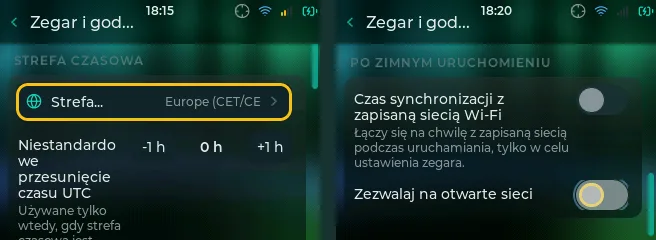
Bateria: historia, oszczędzanie i kalibracja
Ustawienia → Bateria łączą historię zasilania, tryb oszczędzania i kalibrację wskaźnika. „Oszczędzanie baterii” jest oznaczone jako eksperymentalne. Według opisu zwalnia procesor przy wyłączonym ekranie, pozostawiając działające Wi-Fi i Bluetooth, pozwala GPS odpoczywać między sprawdzeniami pozycji i zatrzymuje ruchome tło. Na pokazanym M9 przełącznik jest wyłączony. Wpływu tego trybu na czas pracy nie potwierdzono pomiarem.
„Kalibracja jako pełna” przyjmuje bieżący odczyt napięcia jako punkt odpowiadający 100%. Menu zaleca wykonanie jej przy w pełni naładowanym akumulatorze; przytrzymanie przywraca kalibrację domyślną. To ustawienie odniesienia dla wskaźnika, dlatego nie wybieraj go przy przypadkowym poziomie naładowania.
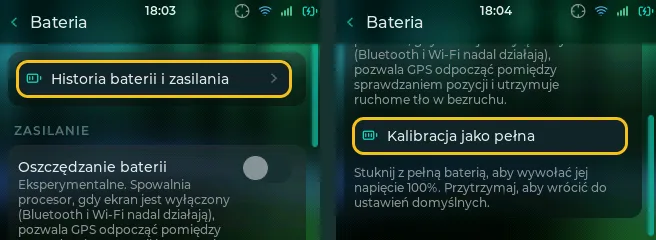
„Historia baterii i zasilania” otwiera wykres ostatnich 24 godzin. Kod wydania 101 zapisuje próbki co pięć minut; oś napięcia jest po lewej, a dodatkowa seria CPU pokazuje częstotliwość procesora w MHz, nie jego procentowe obciążenie. Przycisk CPU steruje widocznością tej serii, a czerwony kosz służy do kasowania historii. Pod wykresem są ostatni zapisany odczyt napięcia, poziom przyjęty jako pełne naładowanie i liczba próbek. Sam napis „ostatnie 24h” nie oznacza, że urządzenie zebrało pełną dobę danych.
Prognoza „Żywotność baterii” potrzebuje danych. Kod wersji 101 szacuje pozostały czas z trendu napięcia po ostatnim ładowaniu; nie jest to pomiar pełnego czasu pracy. Wykres może przycinać odczyt z ładowania do górnej granicy skali: na zdjęciu liczba pod wykresem wynosi 4,31 V przy odniesieniu 4,2 V. Przy analizie odczytaj wartość liczbową i uwzględnij stan ładowania.
Na dole „Oszczędzanie energii w stanie bezczynności” pokazuje stan, liczbę cykli, udział czasu uśpienia i przyczynę wstrzymującą oszczędzanie. Na M9 widniały awake, zero cykli i 0% uśpienia, z informacją o wyłączonym przełączniku. To jest spójne z oglądanym ustawieniem, a nie dowód nieskuteczności trybu. Wykres i diagnostyka są odczytywane przy otwieraniu okna.
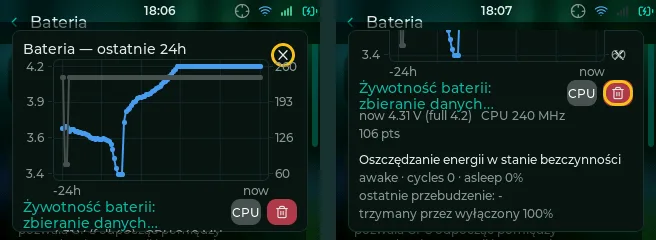
Mapa: węzły, wygląd i kafelki offline
Podstawowa aplikacja Mapa pokazuje pozycję użytkownika i kontakty z lokalizacją na podkładzie OpenStreetMap lub OpenTopoMap. Na M9 widać znaczniki węzłów, linie łączące je z własną pozycją, współrzędne oraz licznik wpisów na mapie. Obecność znacznika nie potwierdza świeżego odbioru, a linia narysowana na mapie nie jest pomiarem łącza radiowego. Przyciski plus i minus służą do zmiany skali; ikoną koła zębatego otwiera się „Opcje mapy”.
Na początku opcji jest wybór kafelków z karty SD. W oglądanej instalacji był włączony, a „Map file: Folder tiles only” wskazywało kafelki w katalogach. „Zoom: map levels only (z7–16)” pozwala ograniczyć skalę do poziomów zapisanej mapy; na tym M9 przełącznik był wyłączony. Z7–16 to zakres wyświetlony dla tych danych, nie ogólny limit WADAMESH. Obok wyboru mapy topograficznej są tryb nocny odwracający kolory i wybór przycisków +/- zamiast suwaka. Ciemny, fioletowy podkład na pokazanym urządzeniu odpowiadał włączonemu trybowi nocnemu.
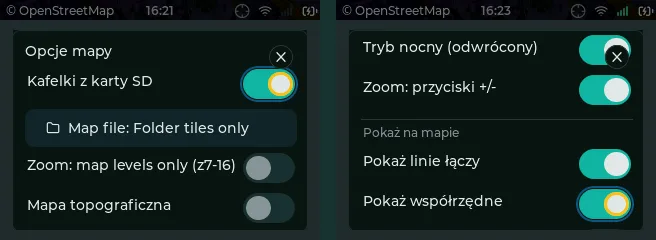
Grupa „Pokaż na mapie” pozwala ukrywać linie łączy, współrzędne i kontakty. Są też filtry „Tylko bezpośrednie (0 przeskoków)” i „Tylko ulubione”, przydatne przy gęstej mapie. Dalszy przycisk ogranicza maksymalną liczbę znaczników. „Zapisuj trasę” dotyczy rejestrowania własnej drogi. Na zdjęciu jest wyłączone. To osobna czynność od wyświetlania kontaktów.
Na końcu są ponowne wczytanie kafelków widocznego obszaru i informacje o mapie. Numery kafelków z/x/y oraz nakładka debugowania służą diagnostyce, gdy podkład nie wyświetla się prawidłowo. Przed wyjazdem sprawdź mapę na swoim M9 z wyłączonym Wi-Fi i we wszystkich potrzebnych powiększeniach. Sama obecność podkładu przy połączeniu z siecią nie potwierdza kompletnej mapy offline.
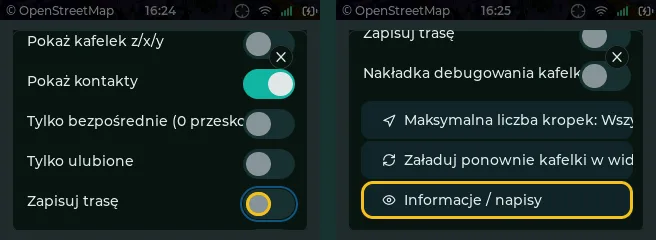
Instrukcja map offline WADAMESH opisuje między innymi rastrowe kafelki XYZ, czyli małe obrazy ułożone w katalogach według powiększenia i współrzędnych. To inny zestaw plików niż mapa wektorowa CAIRN. Nie zakładaj, że wystarczy przełożyć kartę i wskazać ten sam katalog.
Na M9 instrukcja przewiduje wczytanie rozpakowanego katalogu z/x/y.png przez Transfer, wybór Offline OSM map (/tiles), a potem OSM i Tiles from SD card w opcjach mapy. Transfer działa przez przeglądarkę w tej samej sieci Wi-Fi i wymaga wyświetlonego kodu. Kod traktuj jak dane dostępowe i nie pokazuj go w artykule. Przy przygotowaniu kafelków sprawdź warunki dostawcy map; publiczny podgląd mapy nie oznacza zgody na masowe pobieranie jej zasobów.
Wi-Fi, Bluetooth i aplikacja na telefon
Ustawienia → Wi-Fi pokazują przełącznik łączności, nazwę połączonej sieci, lokalny adres IP i siłę jej sygnału. Niżej są zapisane sieci oraz inne sieci w zasięgu, ponowienie skanowania i „Inna (ukryta) sieć…”, do wpisania nazwy ręcznie. Na M9 połączenie było aktywne, a w dolnej części widniało „Skanowanie…”. Kod wydania 101 uruchamia wyszukiwanie przy otwarciu tej strony; przy istniejącym połączeniu skaner może na czas wyszukiwania rozłączyć Wi-Fi. Chwilowa utrata zdalnego podglądu podczas tej czynności nie oznacza więc sama w sobie awarii radia LoRa.
Zapisane sieci można ponownie wybierać bez każdorazowego wpisywania danych. Kod interfejsu przewiduje dla nich automatyczne dołączanie (Auto-Join), połączenie z nieaktywną siecią oraz zapomnienie sieci. Wi-Fi służy między innymi do pobierania kafelków mapy, synchronizacji zegara, sprawdzania aktualizacji oraz dostępu z telefonu lub przeglądarki; wiadomości w sieci MeshCore nadal przesyła radio LoRa.
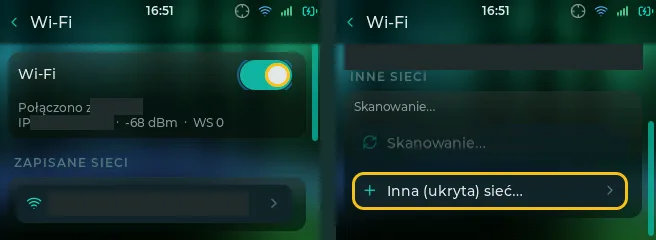
Ustawienia → Bluetooth pozwalają wybrać zastosowanie: „Aplikacja na telefon” albo „Klawiatura”. Pierwszy tryb łączy terminal z aplikacją MeshCore, drugi służy do używania zewnętrznej klawiatury Bluetooth. Dokumentacja i kod wydania 101 opisują dla klawiatury parowanie oraz dobór układu klawiszy; nie jest to funkcja zamieniająca M9 w klawiaturę telefonu. Na pokazanym urządzeniu Bluetooth pozostawał wyłączony, z zapisanym trybem aplikacji. Niżej widać stan połączenia oraz sześciocyfrowy kod parowania. Zmiana tego kodu wymaga ponownego uruchomienia urządzenia.
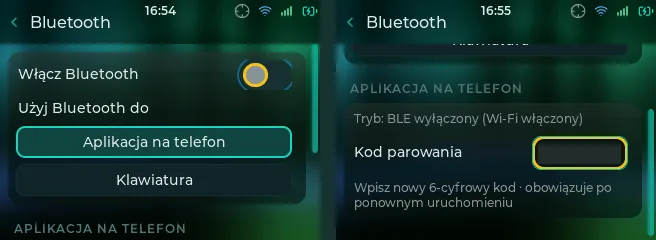
Tryb Companion pozwala używać telefonu jako dodatkowego interfejsu do radia. Według instrukcji WADAMESH w aplikacji wybiera się urządzenie po nazwie węzła i paruje przez Bluetooth albo łączy przez Wi-Fi z adresem IP terminala na porcie TCP 5000. Telefon i radio muszą wtedy być w tej samej sieci. Interfejs na urządzeniu pozostaje dostępny, a kontakty, kanały i wiadomości mają być synchronizowane z aplikacją. Do podglądu i sterowania ekranem w przeglądarce służy osobna funkcja VNC. Samo jego działanie nie potwierdza parowania aplikacji ani klawiatury.
Eksperymentalny MQTT bridge przekazuje odebrane wiadomości do wskazanego serwera MQTT, czyli usługi rozsyłającej dane do jej odbiorców. W kodzie 101 są adres i port serwera, opcjonalne dane logowania, osobne zgody na wiadomości kanałowe i prywatne oraz klucz szyfrowania. Most pozostaje domyślnie wyłączony, a włączenie wymaga zaakceptowania ostrzeżenia o prywatności. Pusty klucz oznacza wysyłanie treści bez szyfrowania na tym etapie. Używaj wyłącznie serwera, nad którym masz kontrolę; prywatna korespondencja innych osób nie staje się przez to materiałem do dalszego udostępniania. Opis pochodzi z kodu, bez uruchamiania mostu na M9.
VNC i Remote: ekran radia oraz panel w przeglądarce
Na liście aplikacji są osobne kafelki VNC i Remote. VNC przekazuje do przeglądarki obraz ekranu radia wraz ze sterowaniem, natomiast Remote oferuje panel przeglądarkowy i inny sposób rysowania interfejsu. Przed wyborem warto sprawdzić tryb: włączenie „Zdalnego interfejsu użytkownika” albo eksperymentalnej konsoli restartuje urządzenie.
| Pozycja na M9 | Do czego służy | Istotna różnica |
|---|---|---|
| VNC → Włącz dostęp przez przeglądarkę | Pokazuje rzeczywisty ekran terminala i pozwala sterować nim przez przeglądarkę w tej samej sieci Wi-Fi. | Wystarczy adres wyświetlony na urządzeniu; osobna aplikacja nie jest potrzebna. |
| Remote → Terminal zdalny | Udostępnia czaty, kontakty, ustawienia i terminal poleceń MeshCore jako panel przeglądarkowy. | Opis menu wskazuje uruchamianie bez restartu i zachowanie zwykłego ekranu urządzenia. |
| Remote → Zdalny interfejs użytkownika | Przesyła interfejs rysowany poza fizycznym ekranem, z opcją układu poziomego dla większego wyświetlacza. | Panel radia pokazuje ekran zastępczy; przełączenie powoduje restart. |
| Remote → Tryb konsoli | Eksperymentalnie uruchamia samą konsolę tekstową, zwalniając zasoby używane przez grafikę. | Przełączenie restartuje urządzenie. Według opisu powrót do grafiki odbywa się poleceniem ui. |
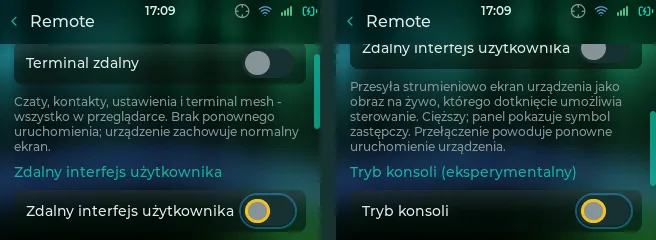
Próba VNC na M9 potwierdziła podgląd 320 × 240 pikseli i otwieranie podmenu kliknięciami z przeglądarki. Zdalne przewijanie działało zawodnie; w takiej sytuacji użyj fizycznych przycisków radia. Przyczyny problemu nie ustalono. Pozostałe tryby Remote opisuje dokumentacja i kod wersji 101, bez potwierdzenia ich działania w tej próbie.
Ekran VNC ostrzega, że dostęp korzysta ze HTTP, czyli połączenia bez szyfrowania, i umożliwia oglądanie oraz sterowanie innym osobom w tej samej sieci Wi-Fi. Włączaj go w zaufanej sieci i wyłącz po zakończeniu pracy. Adres przeglądarkowego podglądu jest pokazany przez tę funkcję; połączenie aplikacji Companion przez TCP 5000 to odrębna usługa. W kodzie wydania 101 VNC i Terminal zdalny wykluczają się: uruchomienie jednego wyłącza drugi.
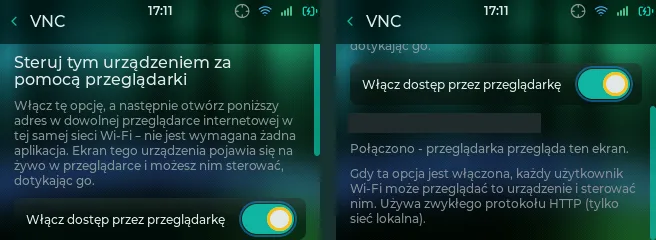
Osobna aplikacja Web służy do czytania stron na ekranie radia. Według instrukcji WADAMESH pobiera je przez Wi-Fi i przedstawia jako tekst z odnośnikami, bez obrazów i JavaScriptu; ma powrót, przejście naprzód i odświeżanie. To inny kierunek użycia niż sterowanie radiem z przeglądarki telefonu. Dokumentacja opisuje też otwarcie linku z wiadomości w Web albo pokazanie go jako kodu QR do zeskanowania telefonem.
Kafelek Terminal otwiera tekstową konsolę na samym radiu. Kod 101 przewiduje listę podpowiedzi poleceń, odczyt wersji i stanu, parametry radia oraz rozmowy z wybranym kontaktem lub kanałem. Po wybraniu adresata poleceniem to wpisywany tekst może już zostać nadany – terminal nie jest tylko podglądem diagnostyki.
Osobny kafelek Power otwiera działania zasilania. W wariancie M9 kod ukrywa programowe Power off ze względu na brak przycisku wybudzającego z głębokiego uśpienia; pozostają restart i tryb oczekiwania na wgranie przez USB.
GPS: pozycja, oszczędzanie energii i prywatność
Ustawienia → GPS zaczynają się od przełącznika odbiornika i jego bieżącego stanu. Na oglądanym M9 GPS był włączony, ale widniało „GPS: wyszukiwanie” oraz „Nie ma jeszcze pozycji”. To potwierdza brak ustalonej pozycji w tej chwili; nie rozstrzyga, czy przyczyną są warunki odbioru, konfiguracja czy sam odbiornik. Menu przypomina, że zimny start wymaga dobrego widoku nieba. Samo wyświetlenie mapy z kontaktami nie potwierdza uzyskania aktualnej pozycji GPS.
W sekcji Odbiornik wybiera się prędkość komunikacji z modułem GPS: Auto albo 9600, 19200, 38400, 57600 lub 115200 bit/s. Auto próbuje dostępnych prędkości, aż odbiornik odpowie. Opis w menu zaleca ręczny wybór dopiero wtedy, gdy automatyczne wykrywanie zawiedzie; zmiana zaczyna obowiązywać po ponownym uruchomieniu. Na oglądanym urządzeniu wybrane było Auto. Żółta ramka przy innym przycisku oznaczała położenie kursora nawigacji, nie zmianę zapisanej wartości.
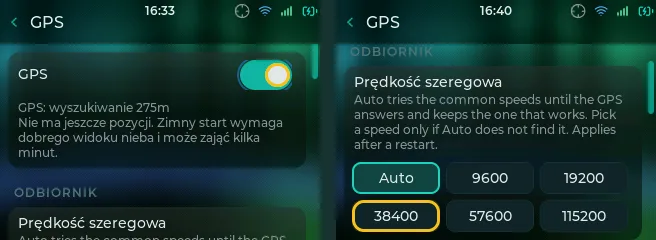
„Oszczędzaj baterię” pozwala usypiać GPS między sprawdzeniami pozycji, z odstępem 2, 5, 15 lub 30 minut. Na M9 ten przełącznik był wyłączony, a zapisany odstęp wynosił 5 minut. Angielski opis w kodzie wydania 101 mówi, że odbiornik pozostaje aktywny przy otwartej mapie, stronie GPS lub Discover. Widoczny polski tekst ma w tym miejscu odwrotne znaczenie: „pozostaje uśpiony”. Przy tej opcji kieruj się znaczeniem angielskiego opisu; polskie tłumaczenie wersji 101 jest mylące.
„Prywatność lokalizacji” oferuje pozycję dokładną albo przesuniętą maksymalnie o 100 m, 250 m lub 1 km. Dotyczy pozycji pokazywanej innym; własna mapa nadal zachowuje rzeczywisty odczyt. Na M9 wybrane było „Dokładnie”. Ta opcja nie określa, komu wolno udostępniać lokalizację – odbiorców i wyjątki dokładnej pozycji ustawia się osobno w opisanej wcześniej sekcji Radio i siatka. Przed rozgłoszeniem pozycji sprawdź oba miejsca.
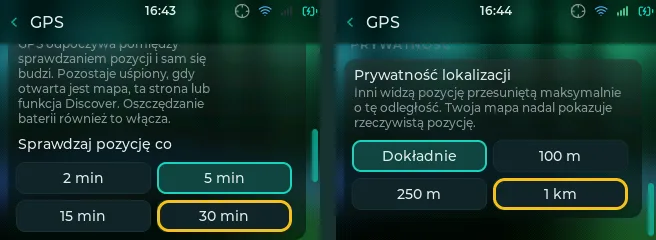
Pliki na urządzeniu i transfer przez Wi-Fi
Aplikacja Files zaczyna od wyboru pamięci wewnętrznej lub karty SD. Przytrzymanie pozycji karty prowadzi do formatowania – do przeglądania wybierz ją krótkim naciśnięciem. Katalog główny rozpoznasz po SD:/ na pasku; lista pokazuje foldery oraz pliki z rozmiarem i datą. Widok pamięci rozpoznawał kartę jako 14,6 GB. Wskazanie „0 B / 0 B” przy pamięci wewnętrznej samo nie pozwala ustalić przyczyny ani rzeczywistej pojemności pamięci urządzenia.
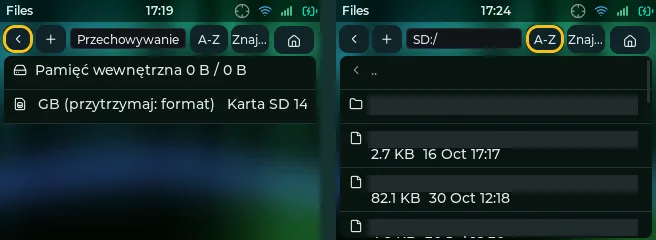
Przycisk A–Z przełącza sortowanie według nazwy w obie strony, rozmiaru lub typu. „Znajdź” filtruje nazwy w bieżącym katalogu, a strzałka cofania pozwala wrócić poziom wyżej. W kodzie wydania 101 menu pod plusem zawiera tworzenie pliku i folderu; menu wybranego elementu – zmianę nazwy, kopiowanie, wycinanie i usuwanie. Po skopiowaniu lub wycięciu pojawia się wklejanie. Jest też prosty edytor tekstu z limitem 8 KiB (8192 bajtów).
Osobna aplikacja File Transfer służy do przesyłania plików między radiem a przeglądarką telefonu lub komputera w tej samej sieci Wi-Fi. W wersji 101 na M9 wymaga karty SD. Jej otwarcie uruchamia usługę, wyświetla adres strony oraz losowy sześciocyfrowy kod sesji. Zalogowana przeglądarka może wysyłać, pobierać i usuwać pliki, a „Stop File Transfer” kończy dostęp. To dostęp przez nieszyfrowane HTTP, więc używaj zaufanej sieci i nie udostępniaj kodu sesji.
Informacje o urządzeniu, historia rozmów i kopie
Ustawienia → Urządzenie pokazują rozpoznany model, układ radiowy i wersję oprogramowania. Pokazany egzemplarz zgłaszał Elecrow ThinkNode M9, LR1110 i beta_101. Niżej znajdują się aktualizacje, wybór kompilacji testowych i diagnostyka. „Informacje o systemie” pokazują między innymi czas pracy od uruchomienia, wolną pamięć i liczniki odbioru LoRa. To miejsce do odczytu stanu, przydatne przed zgłoszeniem konkretnego problemu.
Według instrukcji Install update pobiera i instaluje nowszy firmware przez Wi-Fi. „Get test builds (beta)” przełącza źródło aktualizacji między kanałem stabilnym a testowym; nie jest potwierdzeniem, że każda obsługiwana płytka ma ten sam stopień dopracowania. T-Deck uruchamiany przez Launcher aktualizuje się według jego procedury. Report a bug przygotowuje kod QR do formularza zgłoszenia z wersją i diagnostyką; zapisany raport awarii można dołączyć osobno. Zmiana języka w Language również wymaga restartu; język menu jest niezależny od układu klawiatury.
Gdy po restarcie brakuje rozmów, odszukaj „Chat store” w informacjach o systemie. Pokazuje faktycznie używaną pamięć, zajętość i „last save”, czyli wynik ostatniego zapisu. Przykładowe SD /meshcomod i last save: OK 16:39 oznaczają zgłoszony udany zapis na karcie o wskazanej godzinie. Nie potwierdzają jeszcze odtworzenia historii po restarcie. Przy błędzie zapisu zanotuj jego treść i etap, zanim zmienisz ustawienia pamięci.
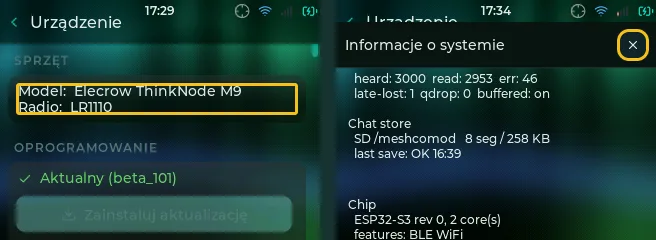
Według kodu wersji 101 ustawienie Ogólne (General) → „Store data on the SD card” wybiera kartę jako miejsce przechowywania danych urządzenia i zaczyna obowiązywać po restarcie. Opis pod przełącznikiem wskazuje, gdzie kontakty są rzeczywiście zapisywane. To ważne rozróżnienie: wybrana karta może nie zostać poprawnie zamontowana przy uruchomieniu.
Ustawienia → Kopie zapasowe (Backups) służą do eksportu i importu kopii konfiguracji. Kod wersji 101 próbuje zapisać plik na karcie SD; przy jej braku lub nieudanej próbie otwarcia pliku na karcie korzysta z pamięci wewnętrznej. Miejsce zapisu sprawdź w komunikacie „Saved”, a przed kasowaniem danych zabezpiecz kopię na komputerze. Opcja „Dołącz znacznik czasu” pozwala tworzyć kolejne pliki; po jej wyłączeniu używana jest stała nazwa meshcore-backup.json. Kopię przechowuj prywatnie, ponieważ zawiera tożsamość i dane kanałów.
Import zastępuje tożsamość, kanały i kontakty danymi z kopii, a następnie restartuje radio. Tę informację pokazuje również ekran M9. Nie uruchamiaj importu tylko po to, by obejrzeć zawartość kopii. Kod tej samej strony przewiduje reset fabryczny usuwający także wiadomości, Wi-Fi i ustawienia. Kopię konfiguracji i zabezpieczenie plików karty traktuj jako osobne czynności.
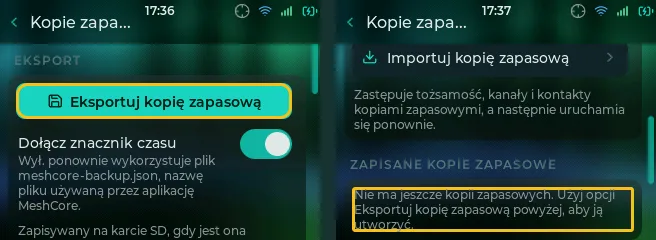
Kontrola działania po konfiguracji – oba programy
Zdjęcia ustawień są dobrym punktem odniesienia, ale próbę łączności trzeba wykonać osobno. Na dwóch zgodnie skonfigurowanych urządzeniach wyślij po jednej wiadomości w każdą stronę i sprawdź rzeczywisty odbiór na ekranie drugiego radia. Zapisz wersje, ustawienia, miejsce i sposób zasilania. Nie zastępuj tej kontroli samą liczbą węzłów ani obecnością starej historii.
| Objaw | Co sprawdzić w pierwszej kolejności |
|---|---|
| Są pakiety lub węzły, ale nie ma rozmowy | Zgodność parametrów radiowych, klucza kanału i scope; następnie nową próbę wiadomości w obie strony. |
| Wygaszacz CAIRN się nie pojawia | Czy ekran nie gaśnie przed czasem startu wygaszacza; dla Photos także kartę i katalog /Photos. |
| Mapa działała w domu, a w terenie jest pusta | Czy obszar i potrzebne powiększenia są rzeczywiście zapisane na karcie; sprawdzić z wyłączonym Wi-Fi. |
| Dotknięcie ekranu M9 nic nie robi | M9 nie ma dotyku. Użyć przycisków; widoczna opcja Tap to wake tego nie zmienia. |
| M9 nie pokazuje karty jako dysku USB CAIRN | To ograniczenie sposobu podłączenia USB, a nie powód do formatowania karty. Użyć odpowiedniego czytnika. |
| Po zmianie programu zniknęły dane | Rodzaj użytego obrazu, wymazanie pamięci i zgodność kopii. Nie odtwarzać w ciemno kopii innego projektu. |
| CAIRN nie zachowuje rozmów po restarcie | System → Restart → Keep chats oraz stan zapisu. Limit historii dotyczy wszystkich rozmów łącznie; wyłączenie Keep chats usuwa zapisaną kopię. |
| WADAMESH nie odtwarza rozmów po restarcie | Urządzenie → Informacje o systemie → Chat store: używana pamięć i last save. Odczytać błąd zapisu oraz sprawdzić dostępność karty, zanim zmieni się konfigurację. |
Porównanie baterii wymaga osobnej próby na tym samym urządzeniu: tej samej jasności, czasu świecenia ekranu, ustawień GPS, Wi-Fi i Bluetooth, podobnego ruchu radiowego oraz powtórzeń. Opisane próby nie obejmowały takiego pomiaru.
CAIRN daje czytelny układ skoncentrowany na rozmowach, węzłach i mapie. WADAMESH oferuje pulpit z widżetami oraz szerszą organizację pracy wokół aplikacji. Przy wyborze zacznij od własnej klawiatury i najczęstszej czynności, a po instalacji sprawdź odbiór wiadomości na drugim radiu. Dopiero taki wynik, wraz z poprawnie działającą kopią danych, daje praktyczną podstawę do zabrania nowej konfiguracji w teren.
Podstawa instrukcji: dokumentacja CAIRN i WADAMESH, kod WADAMESH 101 oraz zdjęcia i próby kocela. Potwierdzono obsługę gotowców CAIRN na M9, wymianę wiadomości WADAMESH M9–GAT i M9–T-Deck oraz podgląd i kliknięcia VNC na M9. Pozostałe funkcje opisano na podstawie menu i źródeł; ich obecność nie oznacza wykonania każdej operacji. Próby nie obejmowały porównania zasięgu, niezawodności ani czasu pracy na baterii.