
To druga część przewodnika po CoreScope, analizatorze sieci MeshCore. Pierwsza część opisuje listę pakietów, mapę, węzły, ruch na żywo i obserwatorów.
Zakładka Analytics liczy wykresy i wskaźniki z tych samych danych, które obserwatorzy wysyłają do analizatora. Przykłady pochodzą z instalacji Mazowiecka Sieć MeshCore, prowadzonej przez kocel💣, autora tego przewodnika. Podobny zestaw wykresów ma analizator MarWoja, który zbiera dane od obserwatorów z całej Polski. Podczas kontroli 26 października 2026 obie instalacje działały na CoreScope v3.15.0. W obu dostępne są również karty My Repeaters i Repeater Metrics.
RF / Signal: RSSI i SNR
Analytics znajdziesz w głównym pasku albo, zależnie od szerokości okna, w menu More. Zacznij od wyboru regionu i okresu, dopiero potem porównuj wyniki. W RF / Signal dwa histogramy odpowiadają na różne pytania. RSSI (ang. Received Signal Strength Indicator, wskaźnik siły odebranego sygnału) podaje moc sygnału na wejściu odbiornika w dBm, czyli w decybelach względem 1 mW. W typowych pomiarach tych węzłów wartości są ujemne, a bliższe zera oznaczają silniejszy sygnał: −90 dBm to więcej niż −110 dBm. SNR (ang. signal-to-noise ratio, stosunek sygnału do szumu) porównuje moc sygnału i szumu w dB. Wynik ujemny oznacza sygnał słabszy od szumu; LoRa może nadal odebrać taki pakiet, zależnie od ustawień. Wyższy SNR oznacza korzystniejszy stosunek sygnału do szumu.
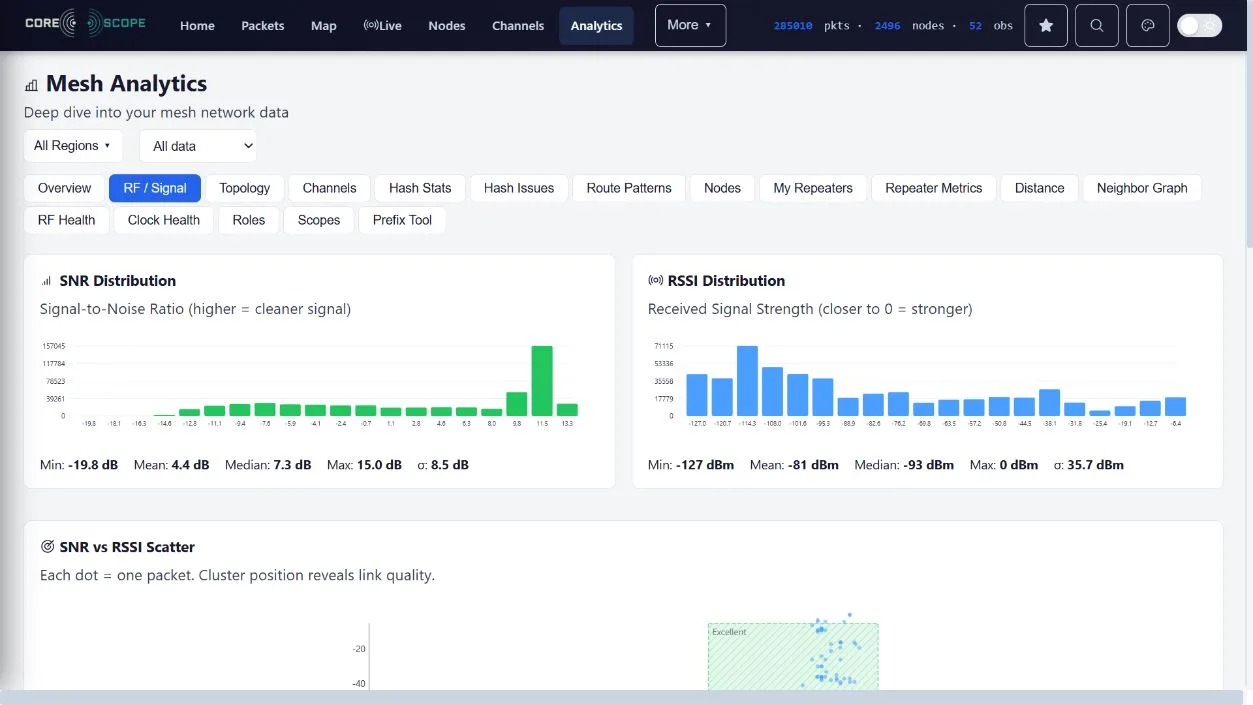
Mean to średnia, Median – wartość środkowa po uporządkowaniu próbek, a Min i Max wskazują skrajne dane. Jedna średnia ze wszystkich regionów nie wystarczy do oceny własnej instalacji: obserwatorzy słuchają różnych nadajników, a nietypowe wartości wymagają sprawdzenia źródła. Sam histogram nie udowodni, że zmiana anteny poprawiła odbiór.
Overview: ogólny obraz sieci
Overview zbiera liczniki transmisji, obserwacji z pomiarem sygnału, węzłów i kanałów. Pokazuje też ruch godzinowy oraz udział poszczególnych typów pakietów. Jeśli rośnie udział ADVERT, w analizowanym zbiorze przybywa ogłoszeń urządzeń, niekoniecznie rozmów. Transmisji i obserwacji nie dodawaj do siebie: jeden pakiet może pozostawić kilka zapisów odbioru.
Relay Airtime Share w obu instalacjach porównuje udział typów ruchu w szacowanym czasie retransmisji. Dla pakietu mnoży obliczony czas nadawania LoRa przez liczbę różnych repeaterów, które go przekazały. Obliczenie przyjmuje ustawienia LoRa podane pod wykresem i pomija pierwsze nadanie przez autora wiadomości. Udział w czasie radiowym może więc różnić się od udziału w liczbie pakietów.
Przed interpretacją sprawdź więc opis obliczenia pod wykresem. Wyniki służą do porównań w obrębie danej sieci i przy tych samych założeniach; żaden z tych wykresów nie mierzy zajętości pasma.
Topology i Route Patterns: którędy płyną pakiety?
Topology pokazuje rozkład liczby przeskoków (przeskok, ang. hop, to jedno przekazanie pakietu przez repeater), repeatery często występujące w ścieżkach oraz pary pojawiające się razem. Wysoki wynik w Top Repeaters oznacza tylko, że repeater często pojawia się w zebranych trasach; o mocy nadajnika i o tym, ile wiadomości dotarło, nic nie mówi. Retransmission Pressure to wskaźnik pośredni: średnia liczba różnych repeaterów zauważonych w ścieżkach pakietów rozsyłanych po sieci.
Route Patterns wyszukuje powtarzające się fragmenty tras: pary, trójki, czwórki i dłuższe ciągi węzłów. Occurrences to liczba wystąpień, a % of paths – udział w analizowanym zbiorze ścieżek. Kliknięcie trasy otwiera szczegóły. Jeśli ten sam ciąg często wraca, warto przyjrzeć się tym repeaterom, ale częste występowanie nie dowodzi ani przeciążenia, ani niezawodności połączenia.
Channels: statystyka rozmów
Karta Channels w Analytics służy do porównywania aktywności, a główna zakładka Channels do czytania wiadomości. Messages to liczba wiadomości, Unique Senders – rozpoznani nadawcy, a Last Activity – ostatnia aktywność w danych. Grupa Encrypted obejmuje ruch nierozszyfrowany, więc zero rozpoznanych nadawców w tej grupie nie znaczy, że nikt nie nadawał: analizator po prostu nie odczytuje treści.
Hash Stats, Hash Issues i Prefix Tool: gdy skróty się powtarzają
Ścieżka pakietu zapisuje każdy przeskok skrótem (hash): pierwszym bajtem, rzadziej dwoma lub trzema, klucza publicznego repeatera. Jeden bajt daje tylko 256 możliwych wartości, więc już przy kilkudziesięciu węzłach ryzyko powtórzenia skrótu jest duże.
Hash Stats pokazuje wykorzystanie jedno-, dwu- i trzybajtowych skrótów w ścieżkach oraz zmiany w czasie. Dłuższy skrót pozwala łatwiej rozróżniać urządzenia. Przy liście Multi-Byte Hash Adopters czytaj także status: Confirmed oznacza potwierdzenie w ogłoszeniu, Suspected – pośrednią przesłankę z prefiksu w ścieżce, a Unknown – brak takiego potwierdzenia. Unknown nie jest dowodem braku obsługi funkcji.
Hash Issues pomaga znaleźć konflikty krótkich identyfikatorów i niejednolite długości skrótów w ogłoszeniach. Macierz Hash Usage Matrix pozwala wybrać długość i sprawdzić urządzenia przypisane do komórki. Wspólny krótki prefiks utrudnia ustalenie, który węzeł występuje w trasie, ale nie jest powodem do ogłaszania awarii obu urządzeń.
Dłuższe skróty ułatwiają rozróżnianie repeaterów, ale ich długość wybiera nadawca pakietu. W repeaterze ustawienie path.hash.mode dotyczy jego własnych ogłoszeń, a nie długości skrótów w przekazywanych wiadomościach innych nadawców. Przed zmianą długości skrótów w wiadomościach sprawdź zgodność repeaterów na trasie: firmware starszy niż 1.14 odrzuca pakiety ze skrótami dwu- i trzybajtowymi.
Prefix Tool służy do sprawdzania konkretnego prefiksu lub pełnego klucza publicznego. Funkcja Generate wyszukuje propozycję prefiksu bez konfliktu w aktualnie znanym zbiorze. Wynik niczego nie rezerwuje w sieci i nie zmienia ustawień radia – to tylko podpowiedź przy planowaniu. Różnica jest praktyczna: Hash Issues bada zaobserwowane problemy, a Prefix Tool pomaga sprawdzić potencjalny wybór.
Nodes, My Repeaters i Repeater Metrics: własne stacje pod lupą
Nodes w Analytics zestawia aktywność urządzeń i jakość sygnału oraz prowadzi do statystyk pojedynczego węzła przez Per-node analytics. To uzupełnienie głównej listy Nodes. Porównując wyniki, zwracaj uwagę na liczbę obserwatorów i dostępnych próbek: średnia z kilku odbiorów to inna podstawa niż wielodniowy zapis.
W analizie pojedynczego węzła Activity Timeline rozdziela ruch na Certain i Uncertain. Certain oznacza pakiety jednoznacznie przypisane do urządzenia. Uncertain obejmuje ślady ze skrótem wspólnym dla kilku węzłów, więc mogły pochodzić od innego urządzenia. Availability podaje odsetek godzin z jednoznacznie potwierdzoną aktywnością, a Longest Silence – najdłuższą przerwę bez takiej aktywności, również trwającą w chwili odczytu.
Sprawdź też komunikat Data from nad wskaźnikami. Wybranie 7 lub 30 dni nie gwarantuje, że serwer ma w pamięci pakiety z całego tego okresu. Jeśli dostępna historia jest krótsza, Availability i Packets / Day odnoszą się do okresu wskazanego w komunikacie.
My Repeaters zbiera repeatery oznaczone gwiazdką na liście Nodes lub w szczegółach urządzenia. Dzięki temu można wracać do kilku interesujących stacji bez szukania ich za każdym razem. Pusty widok znaczy zwykle tylko tyle, że nie oznaczono jeszcze żadnego repeatera.
Repeater Metrics przedstawia urządzenia jako punkty na wykresie. Wybierasz wielkości dla osi X i Y, a kliknięcie punktu prowadzi do analizy stacji. Traffic share to udział w przekazywanym ruchu bez ogłoszeń ADVERT; Relays (1h/24h) i Adverts są licznikami pakietów. Bridge score (0–100%) ocenia rolę węzła jako pośrednika na najkrótszych ścieżkach w modelu połączeń zbudowanym przez analizator. W CoreScope v3.15.0 wynik 100% oznacza najwyższą wartość tego wskaźnika w danym modelu. To względny wskaźnik pośrednictwa, a nie odsetek przekazanych pakietów ani pomiar jakości sygnału. Wysoki punkt na wykresie trzeba więc czytać razem z nazwą osi.
Distance i Neighbor Graph: odległość oraz sąsiedztwo
Distance zestawia odległości obliczone ze współrzędnych, rozkład długości odcinków oraz najdłuższe przeskoki i trasy wieloetapowe. Rozróżniaj długość pojedynczego odcinka od sumy całej ścieżki. Przy rekordowo długim wyniku sprawdź wskazany pakiet, dopasowanie węzłów i ich pozycje. Błędna lokalizacja lub niejednoznaczny prefiks może dać efektowny wynik bez potwierdzonej dalekiej łączności.
Neighbor Graph przedstawia w formie grafu węzły, które najpewniej słyszą się bezpośrednio. Filtry ról, próg Min Score i lista Confidence pozwalają ograniczyć widok do lepiej ocenionych powiązań lub ukryć niejednoznaczne. Nodes liczy węzły, Edges – połączenia na rysunku, a Ambiguous wskazuje niejednoznaczności. Graf powstaje z zebranych tras, więc zasięgu nie gwarantuje. W CoreScope v3.15.0 jest przeliczany w tle, domyślnie co pięć minut; nowy pakiet nie musi od razu zmienić rysunku.
RF Health i Clock Health: szum oraz czas
RF Health pokazuje raportowany przez obserwatorów poziom tła radiowego, jego przebieg w wybranym okresie i dostępne dane, takie jak napięcie zasilania. Noise floor to poziom szumu, czyli tego, co odbiornik słyszy, gdy nikt nie nadaje: wzrost z −115 do −90 dBm oznacza mocniejsze tło. Nagły skok jest powodem do sprawdzenia instalacji i jakości telemetrii, ale sam wykres nie wskaże urządzenia powodującego zakłócenia.
W CoreScope v3.15.0 przy obserwatorze jest też TX 1h: udział czasu jego nadawania wyliczony z dostępnych próbek z ostatniej godziny. Ten sam wskaźnik znajdziesz na liście Observers. Dotyczy nadajnika obserwatora, a nie zajętości całego pasma. Kreska zamiast procentu oznacza zbyt krótki lub nieaktualny zestaw próbek, nie zerowe nadawanie.
Clock Health dotyczy zegarów węzłów. Skew opisuje oszacowaną różnicę czasu, Severity – kategorię ostrzeżenia, Drift Rate – zmianę tej różnicy w sekundach na dobę, a Last Advert – ostatnie ogłoszenie. Dzięki temu można zauważyć zegar, który stopniowo się rozjeżdża. To ważne przy porównywaniu zdarzeń, ale nie jest pomiarem opóźnienia wiadomości.
Roles i Scopes: skład sieci oraz zakres ruchu
Roles porządkuje urządzenia według ról: repeater (przekaźnik), companion (urządzenie użytkownika, zwykle połączone z telefonem), room (serwer pokoju, czyli tablica wiadomości) i sensor (czujnik), a także zestawia informacje o ich zegarach. Udział repeaterów to ich odsetek wśród znanych urządzeń; z czasem nadawania nie ma związku. Liczby zmieniają się wraz z zakresem dostępnych danych.
Scopes pokazuje ruch z oznaczeniem zakresu (regionu) i bez niego. Zakres to znacznik w pakiecie. Przy rozsyłaniu flood, czyli przekazywaniu pakietu przez sieć, repeater sprawdza zgodność z regionem oraz zezwolenie na przekazywanie w nim ruchu. Scoped i Unscoped liczą więc pakiety; z zasięgiem anten nie mają związku. Unknown Scope oznacza pakiet z zakresem, którego ta instalacja nie potrafi nazwać; nie oznacza braku zakresu. Sprawdzaj też podstawę procentów: udział Scoped liczony jest względem całego obserwowanego ruchu, a Unknown Scope – względem ruchu z zakresem.
Do sprawdzenia konkretnych repeaterów przydaje się osobna strona Scope Audit. Widok Declared porównuje zgłoszoną konfigurację regionów z zaobserwowanym przekazywaniem ruchu. Transport pokazuje także repeatery, dla których analizator nie ma odpowiedzi o konfiguracji, lecz widział przekazywane pakiety. Wybierz okres i region obserwatorów; brak ruchu danego zakresu w krótkim oknie nie dowodzi, że repeater go blokuje.
Czego nie wyczytasz z wykresów
- RSSI i SNR opisują to, co usłyszał dany obserwator, a nie siłę sygnału w dowolnym miejscu.
- Wysoki wynik w rankingu (Top Repeaters, Traffic share, Bridge score) mówi o roli w danych, a nie o jakości anteny czy nadajnika.
- Rekordowa odległość wymaga sprawdzenia pakietu i pozycji węzłów, zanim uznasz ją za potwierdzoną daleką łączność.
- Skok szumu lub rozjechany zegar to powód do sprawdzenia instalacji, a nie diagnoza konkretnego urządzenia.
- Wartości zależą od zakresu danych: region, okres i liczba obserwatorów zmieniają wynik.
Najlepiej oglądać te wykresy na żywo: w Analytics instalacji Mazowiecka Sieć MeshCore albo w analizatorze MarWoja. Liczby zmieniają się z każdą nową porcją danych od obserwatorów.
Przewodnik powstał na podstawie interfejsów obu opisanych instalacji, dokumentacji i kodu projektów CoreScope i MeshCore oraz materiałów Semtech. Liczby i zrzuty pokazują stan danych z chwili ich wykonania.
Aktualizacja 26.10.2026: zaktualizowano opis analizatora MarWoja po przejściu na CoreScope v3.15.0, w tym dostępność kart Analytics i sposób obliczania Relay Airtime Share. Dodano wersję wideo poradnika z lektorem i pokazem omawianych widoków.
Wersja wideo: CoreScope Analytics – jak czytać wykresy sieci MeshCore. Lektorowi towarzyszą zbliżenia i zaznaczenia omawianych elementów interfejsu.