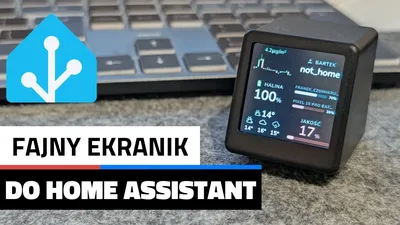
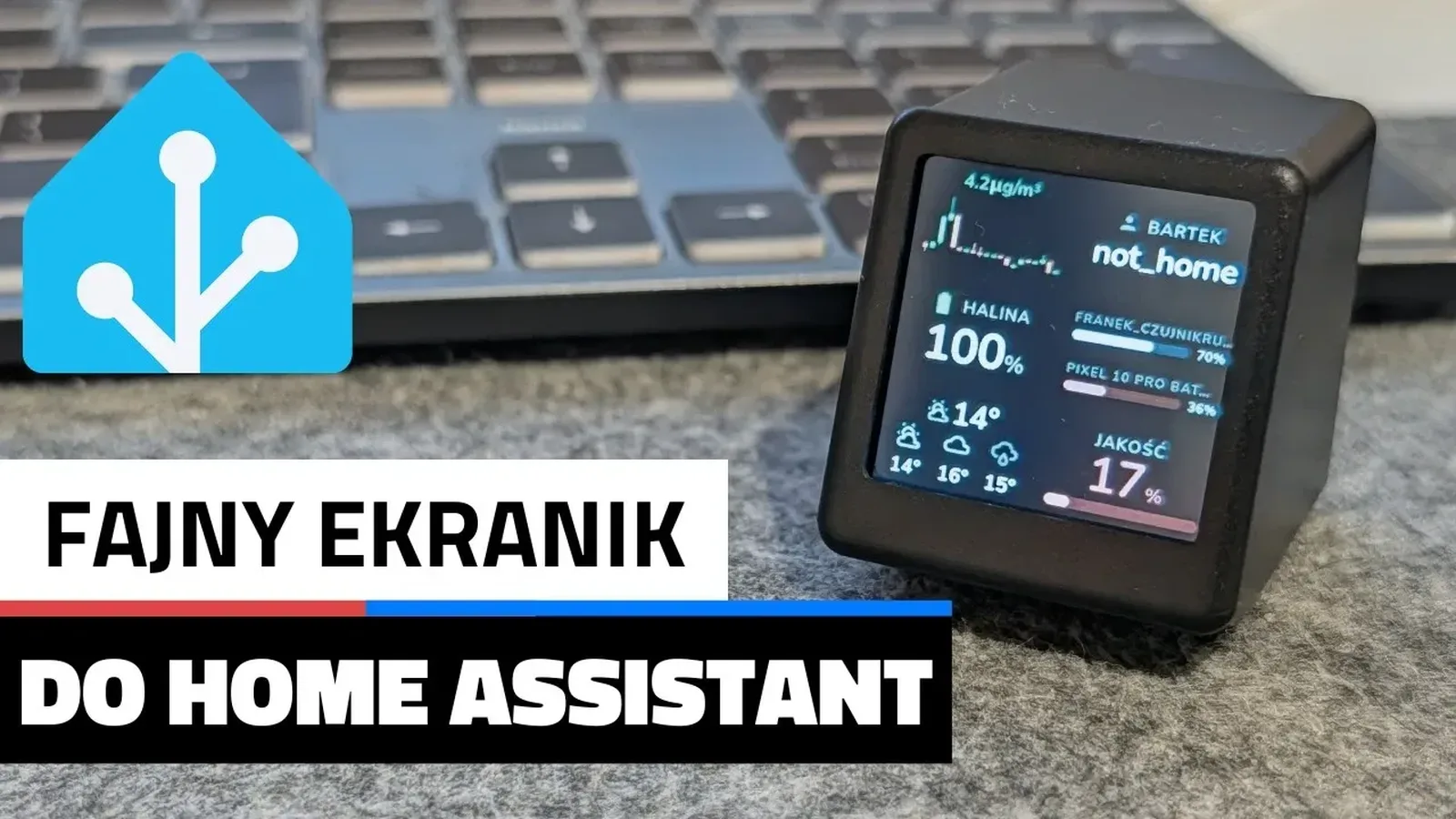
GeekMagic Ultra (sprzedawany też jako SmallTV Ultra) to niewielkie urządzenie w kształcie miniaturowego telewizora, kupowane zwykle na chińskich platformach handlowych. W nowym poradniku na kanale Hej Smart jego autor, Bartek, sprawdza, jak podłączyć je do Home Assistant – popularnego, darmowego systemu do sterowania domem, który działa na własnym komputerze lub serwerze w sieci domowej.
Co potrafi sam sprzęt
Według autora urządzenie jest zbudowane na mikrokontrolerze ESP8266 (moduł ESP-12F), czyli tanim układzie z wbudowanym Wi-Fi, znanym z wielu gadżetów dla majsterkowiczów. Ma kolorowy ekran o rozdzielczości 240 na 240 pikseli, zasilanie przez USB-C i łączy się wyłącznie z siecią Wi-Fi w paśmie 2,4 GHz.
Fabryczne oprogramowanie wyświetla godzinę, wilgotność, prostą prognozę pogody dla wybranej miejscowości i animowane obrazki. Autor zwraca uwagę, że prognoza bywa zawodna z powodu limitów usługi, z której pobiera dane, a sam ekranik nie ma pojęcia, co dzieje się w domu. Przestrzega też, że w sprzedaży trafiają się egzemplarze z rosyjskojęzycznym oprogramowaniem – sam kiedyś kupił taki i musiał zmieniać firmware na angielski – dlatego warto czytać opisy ofert.
Dwie drogi do Home Assistant
Autor opisuje dwa podejścia. Bardziej zaawansowane polega na wgraniu alternatywnego oprogramowania przez ESPHome, co daje pełną kontrolę nad każdym pikselem, ale wymaga ostrożności przy podziale pamięci flash, a w razie niepowodzenia – programatora i lutowania, by przywrócić oryginalny soft.
W filmie wybiera drogę prostszą i bezpieczniejszą: urządzenie zostaje na fabrycznym oprogramowaniu, a obsługę przejmuje nieoficjalna integracja GeekMagic Display. Jak wyjaśnia jej opis na GitHubie, to Home Assistant rysuje gotowy obraz i przesyła go do ekranu przez sieć lokalną (HTTP), więc sam ekranik niczego nie musi liczyć. Projekt jest we wczesnej fazie rozwoju, a jego twórca uprzedza o możliwych błędach i zmianach między wersjami.
Konfiguracja krok po kroku
Po podłączeniu do prądu ekran pokazuje kod QR i adres. Telefon łączy się z siecią Wi-Fi tworzoną przez urządzenie, a na stronie konfiguracyjnej podaje się miasto oraz dane domowej sieci. Autor radzi, by na routerze przypisać urządzeniu stały adres IP.
Integrację instaluje się przez HACS – nieoficjalny „sklep” z dodatkami do Home Assistant, który trzeba mieć zainstalowany wcześniej. Po dodaniu repozytorium jako niestandardowego, pobraniu integracji i restarcie systemu wystarczy dodać ją w ustawieniach i wpisać adres IP ekranu. Od razu dostępne są m.in. opcje obrotu obrazu, jakości i częstotliwości odświeżania.
Własne widoki i automatyzacje
W menu Home Assistant pojawia się osobna zakładka, w której buduje się widoki: wybiera się układ, a w każdym polu – rodzaj widżetu i urządzenie, z którego mają pochodzić dane. Autor pokazuje m.in. temperaturę ustawioną na klimatyzatorze. Widoki można dzielić według pomieszczeń lub tematów, np. jakości powietrza czy stanu drukarki 3D, i przełączać je automatycznie w pętli.
Integracja udostępnia też akcje, takie jak przejście do następnego ekranu czy odświeżenie, których da się użyć w automatyzacjach – na przykład do szybszego przełączania widoków albo wyłączania ekranu na noc.
Do czego to się przydaje
Zdaniem autora GeekMagic Ultra dobrze sprawdza się jako fizyczny panel stanu na biurku lub w warsztacie: wyświetlacz dla czujników, które nie mają własnego ekranu, podgląd postępu druku 3D albo ostrzeżenie o przekroczeniu mocy w droższej strefie taryfowej czy o niedomkniętym oknie. Ocenia go jako jeden z bardziej opłacalnych dodatków do domowej automatyki.