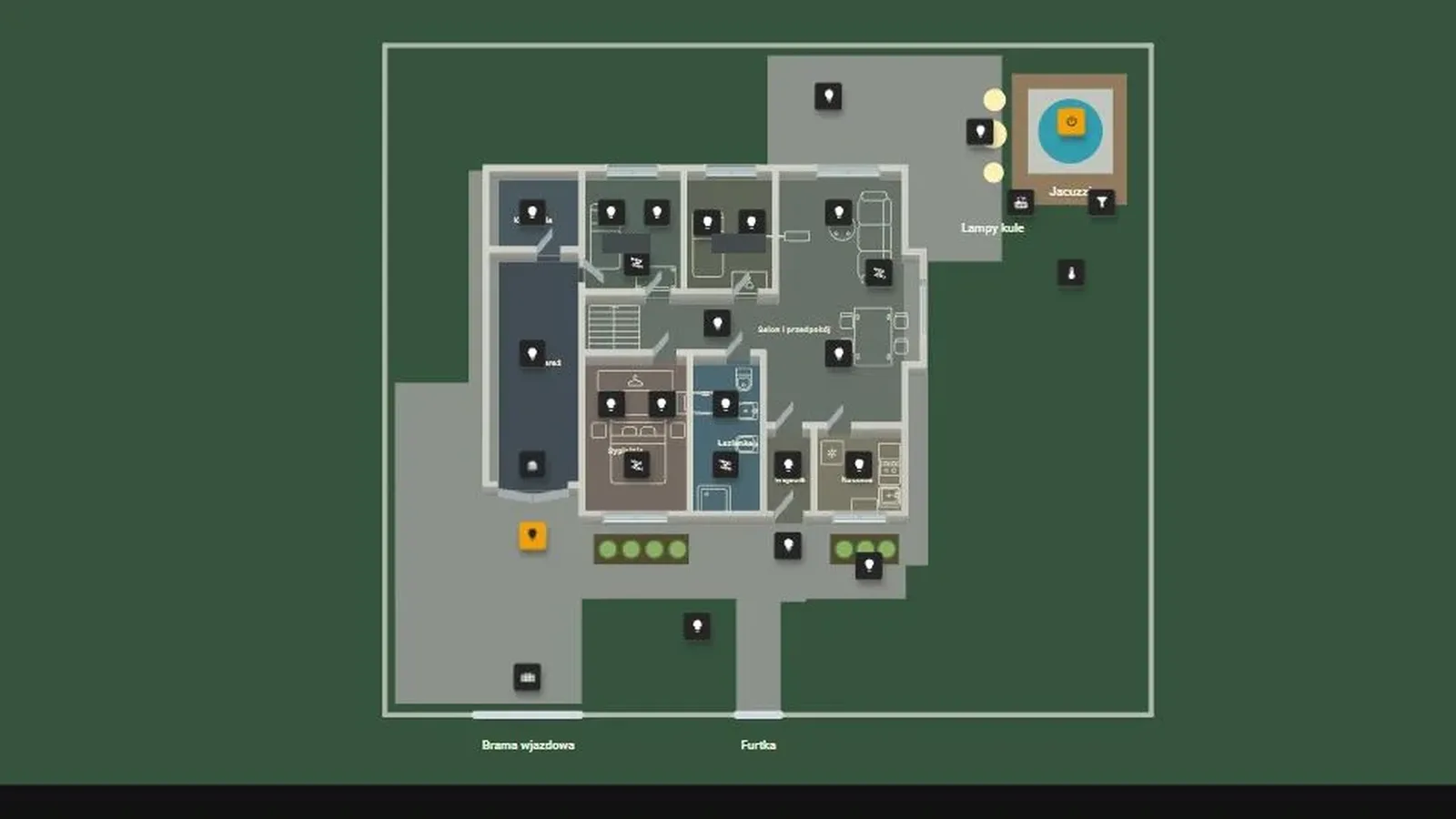
Zaczniemy od jednego pokoju i jednej lampy. Dopiero po sprawdzeniu tego połączenia warto dodawać pozostałe pomieszczenia, ogród i wyposażenie. Dzięki temu łatwiej zauważyć, czy problem dotyczy rysunku, przypisania urządzenia, czy jego integracji z Home Assistant.
Instrukcja dotyczy House Plan 1.82.0. Sprawdziliśmy interfejs i powiązania na działającej instalacji HA. Część urządzeń, w tym sterownik jacuzzi, była niedostępna: samo otwarcie ich panelu nie jest testem wykonania polecenia. Angielskie nazwy przycisków podajemy tak, jak występują w tej wersji dodatku.
1. Przygotuj urządzenia i kopię ustawień
Potrzebujesz Home Assistant obsługującego własne integracje, konta administratora oraz HACS, czyli katalogu dodatków społeczności. Dokumentacja House Plan podaje HA 2024.6.0 jako minimalną wersję. Rysowanie najwygodniej wykonywać na komputerze z myszą; telefon lepiej sprawdza się do późniejszej obsługi planu.
- W HA otwórz Ustawienia → Urządzenia i usługi → Encje.
- Znajdź lampę przeznaczoną do pierwszej próby i otwórz jej panel. Sprawdź, czy działa poza planem.
- Zapisz jej identyfikator, na przykład
light.lampa_salon. Encja to pojedyncza funkcja dostępna w HA: jedno urządzenie może mieć osobną encję światła, temperatury i zasilania. - Przypisz urządzenia do właściwych obszarów HA, np. Salon, Kuchnia i Ogród. House Plan może wykorzystać te przypisania do automatycznego rozmieszczenia znaczników.
- Przed instalacją wykonaj kopię HA w Ustawienia → System → Kopie zapasowe.
Nazwy encji w przykładach są umowne. Nie powstaną automatycznie po skopiowaniu konfiguracji.
2. Zainstaluj House Plan
- Otwórz HACS, wyszukaj House Plan i pobierz integrację z projektu Matysh/houseplan-card. Jest w domyślnym katalogu HACS; nie trzeba dodawać własnego repozytorium.
- Uruchom ponownie Home Assistant.
- Otwórz Ustawienia → Urządzenia i usługi → Dodaj integrację, znajdź House Plan i dokończ konfigurację.
- Pozostaw edycję tylko dla administratorów, jeśli domownicy mają jedynie korzystać z planu.
- Odśwież przeglądarkę przez
Ctrl+F5. W bocznym menu powinien pojawić się House Plan.
Dodatek zawiera część serwerową i kartę interfejsu. Sam plik JavaScript nie wystarczy do pełnej instalacji. Przy ręcznej instalacji skopiuj folder custom_components/houseplan z wydania do katalogu konfiguracji HA, tak aby powstał /config/custom_components/houseplan/. Dalej wykonaj restart i dodaj integrację zgodnie z instrukcją projektu.
3. Utwórz przestrzeń i pierwszy pokój
- Otwórz House Plan → Add space. Przestrzeń może oznaczać parter, piętro lub działkę.
- Nadaj jej nazwę. Wybierz obraz rzutu SVG, PNG, JPG lub WebP albo rozpocznij bez podkładu. Prywatny PDF można wcześniej wyeksportować do obrazu; sam PDF nie znajduje się na liście formatów podkładu.
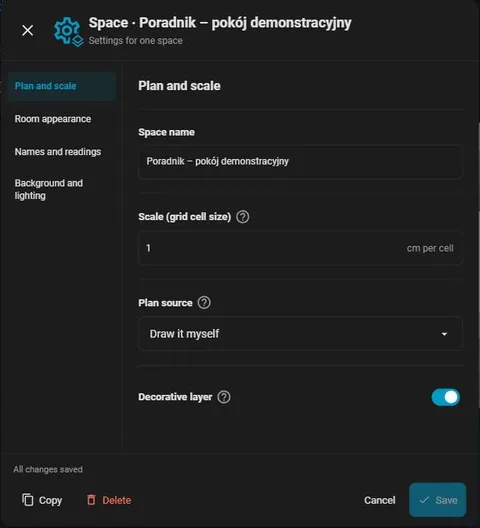
- Kliknij zębatkę Configure space przy nazwie przestrzeni. W sekcji Plan and scale ustaw Scale (grid cell size). Dopisek cm per cell oznacza rzeczywisty rozmiar jednej komórki siatki w centymetrach. Zrób to przed rysowaniem ścian. Na przykład przy 10 cm na komórkę ściana długości 4 m zajmie 40 komórek. To przykład obliczenia, a nie obowiązkowa skala.
- Zapisz ustawienia. Otwórz Plan editor i narzędzie Walls.
- Klikaj kolejne narożniki pokoju i zamknij obrys w punkcie początkowym. Po zamknięciu powierzchni otworzy się okno pomieszczenia.
- Wpisz nazwę i wybierz odpowiadający mu obszar Home Assistant. Dla pomieszczenia bez urządzeń możesz użyć No area.
- Sprawdź długość narysowanej ściany w panelu właściwości i porównaj ją ze znanym wymiarem. Jeśli używasz obrazu rzutu, dopasuj go osobno w Background editor → Backdrop: przesunięcie i rozmiar obrazu nie zastępują skali siatki. Dopiero po zgodnym pomiarze dodawaj wyposażenie.
Nie rysuj ściany tylko po to, by oddzielić etykietę kuchni od salonu. Otwarta przestrzeń powinna zachować rzeczywiste przejścia. Przy korygowaniu domu porównuj obrys, drzwi i okna z aktualnym stanem, bo projekt budowlany może nie uwzględniać przebudowy.
4. Dodaj drzwi, okna i wyposażenie
- W Plan editor wybierz narzędzie właściwego otworu: drzwi, okna, przejścia albo bramy.
- Umieść otwór na istniejącej ścianie. Ustaw szerokość i kierunek otwierania w jego właściwościach.
- Jeżeli masz kontaktron, przypisz encję kontaktu do otworu. Dzięki temu jego stan może zmieniać się razem z rzeczywistym oknem lub drzwiami.
- Otwórz Background editor, aby dodać meble, kształty, opisy i dekoracje.
- Przejdź do widoku użytkowego i sprawdź, czy meble nie zasłaniają przejść ani przyszłych przycisków.
Na planie działki można narysować ogrodzenie, podjazd, ogródki i jacuzzi. Dekoracja jest tylko elementem planu. Aby kliknięcie sterowało sprzętem, trzeba osobno umieścić i powiązać znacznik urządzenia.
5. Podepnij pierwszą lampę
- Otwórz Device editor. Urządzenia z obszaru przypisanego do pokoju mogą już być widoczne; przesuń ich ikony w rzeczywiste miejsca.
- Jeśli brakuje znacznika, użyj Add. Otwórz ustawienia urządzenia dwuklikiem lub przyciskiem Open device settings.
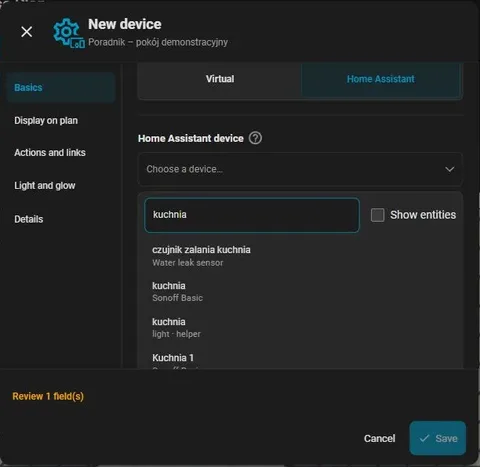
- W Basics wybierz powiązanie Home Assistant. Rozwiń wybór urządzenia; opcja Show entities pozwala wskazać pojedynczą encję.
- Wybierz własną lampę, a następnie pokój. Przy urządzeniu mającym kilka kanałów sprawdź dokładnie wybrany kanał.
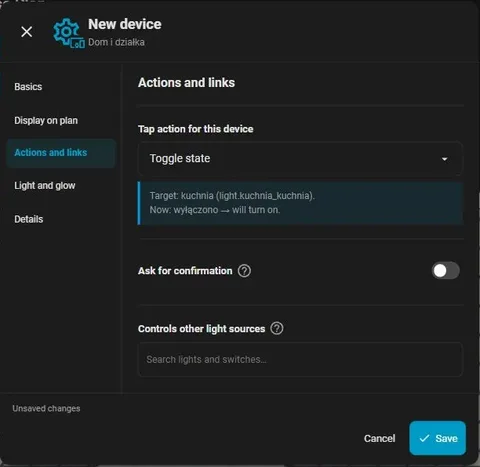
- W Actions and links ustaw Toggle state, jeśli kliknięcie ma włączać i wyłączać światło. Alternatywnie wybierz HA more-info, aby otwierać standardowy panel z jasnością i barwą, o ile lampa je obsługuje.
- Przeczytaj podgląd Target i przewidywany rezultat. Zapisz przez Save.
- Zamknij edytor. Sprawdź działanie lampy i stan ikony, a potem zmień światło ze zwykłej karty HA: plan powinien odzwierciedlić tę zmianę.
6. Dodaj grupy, bramę, piec i jacuzzi
Dla kilku lamp najpierw utwórz grupę światła w pomocnikach HA. Powiąż z nią znacznik „Cały salon”, a pojedyncze lampy pozostaw jako osobne znaczniki. House Plan ma także Controls other light sources: pozwala wskazać inne źródła obsługiwane jednym kliknięciem. Sprawdź listę celów, żeby nie sterować przypadkowo innym obwodem.
| Co chcesz obsługiwać | Przykład encji | Akcja na początek |
|---|---|---|
| Lampa z regulacją | light.lampa_salon |
HA more-info lub Toggle state |
| Zwykły przekaźnik oświetlenia | switch.lampy_ogrodowe |
Toggle state |
| Brama garażowa | cover.brama_garazowa |
HA more-info |
| Ogrzewanie | climate.ogrzewanie |
HA more-info |
| Ciepła woda | water_heater.ciepla_woda |
HA more-info |
| Temperatura jacuzzi | climate.jacuzzi |
HA more-info |
| Filtr jacuzzi | switch.filtr_jacuzzi |
Toggle state z potwierdzeniem |
Przed próbą ruchu bramy upewnij się, że jej otoczenie jest wolne. House Plan blokuje zwykłe przełączanie chronionych celów typu brama, drzwi czy zamek. Wybierz panel HA zamiast próbować obchodzić blokadę. Sam kontaktron pokazuje stan: nie jest napędem i nie otworzy bramy.
Przy piecu dobieraj encję do funkcji. Ogrzewanie i przygotowanie ciepłej wody mogą mieć oddzielne panele. Nie zastępuj regulacji termostatu przełącznikiem zasilania kotła. Jacuzzi również może mieć osobne sterowanie temperaturą, filtrem i bąbelkami; jeden symbol nie połączy tych funkcji sam.
Utwórz grupę lamp salonu
- Otwórz Ustawienia → Urządzenia i usługi → Pomocnicy.
- Wybierz Utwórz pomocnika → Grupa, następnie grupę oświetlenia.
- Nadaj nazwę „Halogeny salonu” i wybierz wyłącznie lampy, które mają działać razem. Lampę nad stołem pozostaw poza grupą, jeśli chcesz obsługiwać ją niezależnie.
- Zapisz grupę i odczytaj jej identyfikator. W przykładzie używamy
light.halogeny_salonu; u Ciebie może być inny. - Sprawdź grupę na zwykłej karcie HA. Dopiero wtedy przypisz jej encję do znacznika na planie. Pojedyncze lampy nadal możesz przypisać do osobnych znaczników.
Domyślnie grupa pokazuje stan włączony, gdy świeci choć jedna lampa. Nie potwierdza to działania wszystkich jej członków. Przejrzyj pojedyncze encje, zwłaszcza gdy część lamp jest niedostępna. Zasady opisuje dokumentacja grup Home Assistant.
7. Włącz 2,5D i dodaj plan do pulpitu HA
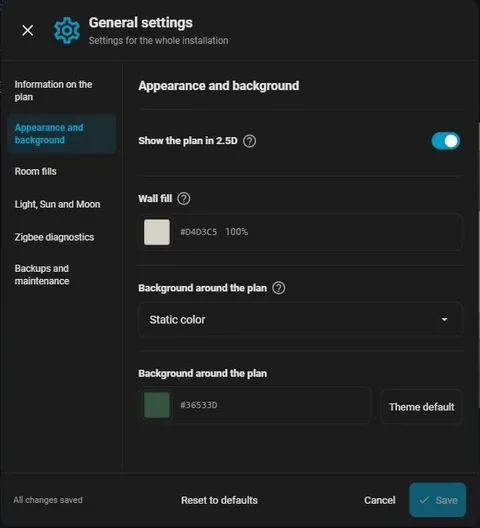
- Otwórz General settings → Appearance and background i włącz Show the plan in 2.5D. W dokumentacji ten dział jest także opisywany jako Display.
- Zapisz ustawienie i wróć do widoku planu. Edytory nadal pozostają płaskie.
- Jeśli chcesz mieć plan w Przeglądzie, otwórz własny pulpit HA (dashboard), wybierz edycję, następnie Dodaj kartę → Ręczna. Wklej poniższy kod do edytora tej karty i zapisz. To konfiguracja karty, a nie głównego pliku
configuration.yaml:
type: custom:houseplan-card
title: Dom i działka
title ustawia tylko tytuł karty. Przy kilku przestrzeniach default_floor wskazuje przestrzeń początkową, a floor przypina kartę do jednej przestrzeni. Wartością jest identyfikator przestrzeni, nie dowolny tytuł. Na pierwszą próbę pozostaw minimalny przykład i wybierz przestrzeń w interfejsie.
Widok 2,5D podnosi wizualnie ściany i znaczniki, lecz nie pozwala swobodnie obracać kamery. Do obracalnego modelu można użyć Floor3D. Oba rozwiązania mogą korzystać z tych samych encji HA, ale przechowują plan inaczej.
8. Zapisz kopię i sprawdź całość
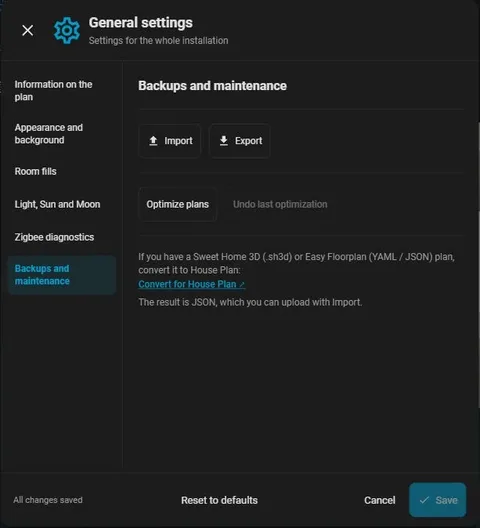
W General settings → Backups and maintenance → Export wykonaj eksport. Administrator ma opcję pełnej kopii ZIP z modelem i wykorzystywanymi obrazami; załączniki PDF i tekstowe nie są w niej pakowane. Zachowaj je osobno. Eksport planu nie zastępuje kopii całego Home Assistant.
Przejdź kolejno przez pokoje. Dla każdego znacznika sprawdź nazwę, fizyczne miejsce, encję i akcję. Obejrzyj także widok na telefonie. Nie pokazuj stanu „niedostępne” jako „wyłączone” – pierwsze oznacza brak wiarygodnego odczytu.
| Problem | Co sprawdzić |
|---|---|
| Nie ma pozycji House Plan | Restart po instalacji oraz dodanie integracji w Urządzeniach i usługach |
| Karta nie jest rozpoznawana | Pełne odświeżenie; w razie braku zasobu dodaj /houseplan_files/houseplan-card.js jako moduł JavaScript |
| Kliknięcie nic nie robi | Czy jesteś w View, czy encja istnieje i czy wybrana akcja ma obsługiwany cel |
| Steruje inną lampą | Powiązanie urządzenia wielokanałowego, Entity to toggle i listę Controls other light sources |
| Ikona świeci, lecz nie steruje sprzętem | Powiązanie Home Assistant, cel Toggle state i powiązane kontrolery. Wirtualna lampa może sterować rzeczywistymi urządzeniami przez powiązania Controls other light sources; dopiero niepowiązany znacznik Virtual może zmieniać wyłącznie stan wizualizacji |
| Urządzenie jest niedostępne | Najpierw jego integrację i panel poza House Plan |
| Nie można obracać domu | To ograniczenie widoku 2,5D, a nie błąd instalacji |
Zacznij od małego planu, który rzeczywiście obsługuje jedną lampę. Gdy działa zapis, odczyt stanu i reakcja na kliknięcie, powiel ten sposób dla kolejnych pomieszczeń.