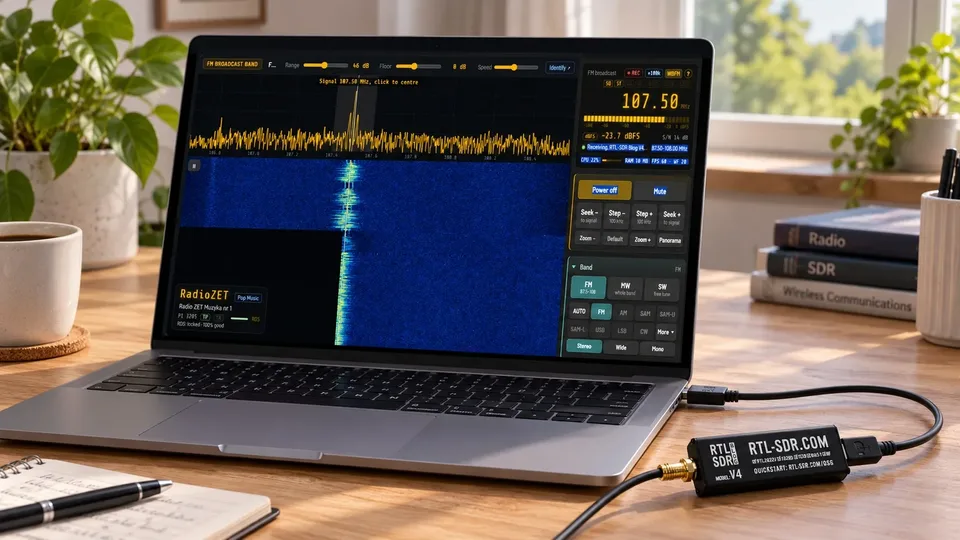
Na ekranie pojawia się RadioZET, pod spodem tekst „Radio ZET Muzyka nr 1”, a z głośników płynie program. Częstotliwość to 107,50 MHz. Tak wyglądał jeden z momentów próby OFFgrid-SDR w wersji 1.4, przeprowadzonej 11 października 2026 r. na odbiorniku RTL-SDR Blog V4, w systemie Windows i przeglądarce Microsoft Edge.
Program otwarto z pliku index.html zapisanego na komputerze. Odbiornik był podłączony do USB. To właśnie on dostarczał sygnał z anteny, który aplikacja zamieniała w dźwięk. Skrót SDR oznacza radio programowalne: sporą część pracy tradycyjnych układów odbiornika wykonuje tutaj oprogramowanie.
Stację można również zobaczyć
Podczas pierwszej próby na 91,00 MHz działały dźwięk, widmo i wodospad. Widmo pokazuje, gdzie w obserwowanym fragmencie pasma pojawiają się sygnały. Wodospad dopisuje kolejne kolorowe wiersze, dzięki czemu widać także ich historię. Zamiast wyłącznie kręcić gałką i nasłuchiwać, można więc przyglądać się temu, co odbiornik odbiera.
Na 107,50 MHz zadziałał również RDS (Radio Data System), czyli dane przesyłane przez stację razem z programem FM. OFFgrid-SDR odczytał nazwę RadioZET, tekst stacji i kategorię „Pop Music”. Na kolejnych zrzutach status dekodera wskazywał „locked” oraz 98% i 100% poprawności według wskaźnika aplikacji.
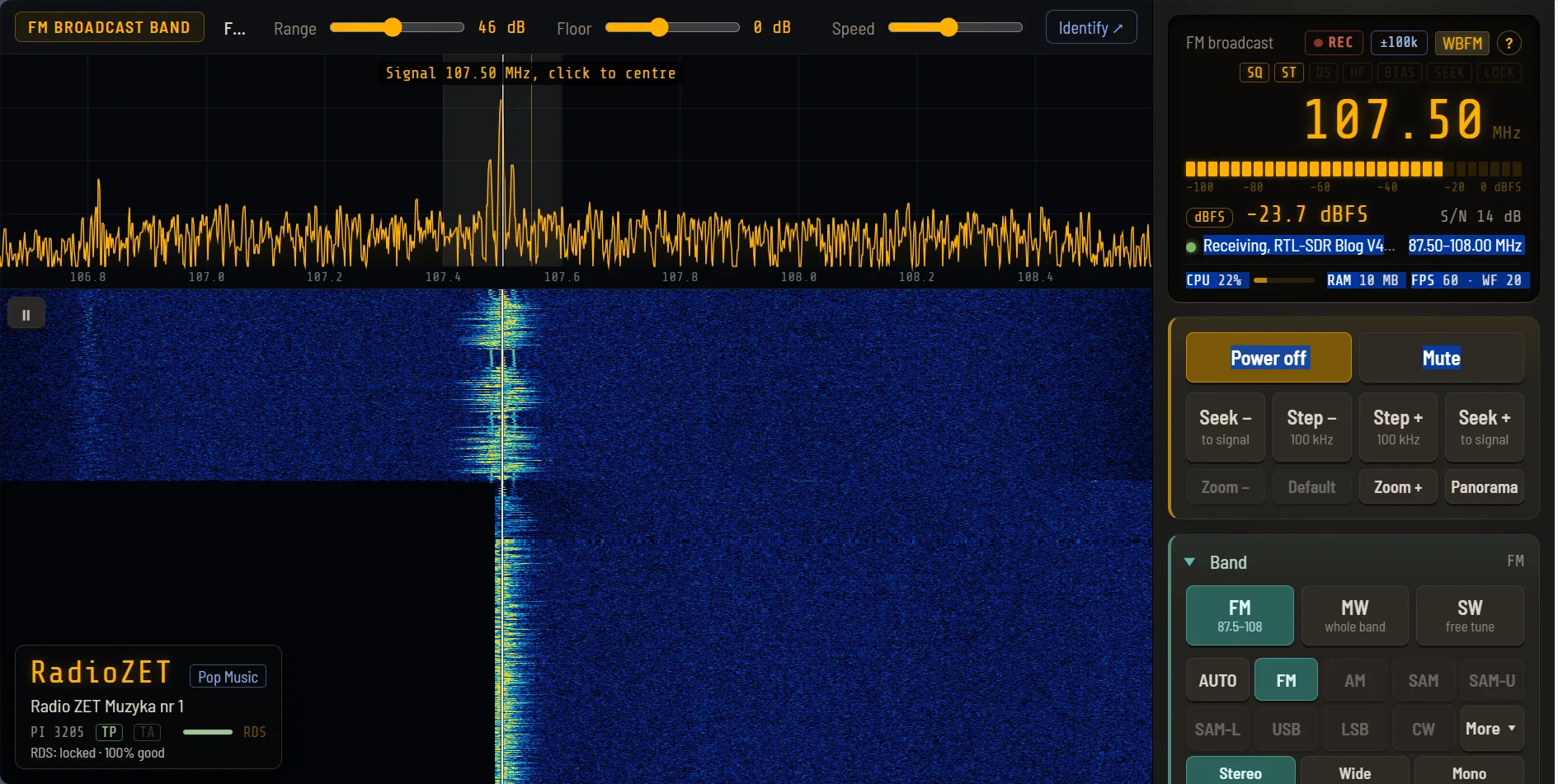
Przyciski Seek pozwalały przechodzić do kolejnych sygnałów. W tej próbie wyszukiwanie zatrzymywało się na silnych stacjach, więc słabszych lepiej szukać ręcznie.
Nagranie zostaje, internet może zniknąć
Próba nagrywania zakończyła się zapisaniem pliku MP3. Nazwa zawierała datę, częstotliwość, tryb WBFM, czyli szerokopasmowy FM, oraz RadioZET. Odtworzone nagranie brzmiało poprawnie.
Najważniejsza próba dotyczyła pracy bez sieci. Po odłączeniu internetu aplikacja została uruchomiona ponownie z lokalnego pliku. Odbiór FM oraz odczyt RDS nadal działały. To więcej niż samo pozostawienie wcześniej otwartej karty: w sprawdzonym zestawie połączenie nie było potrzebne także przy starcie.
Przycisk Identify otwiera opcjonalne wyszukiwanie informacji w internecie. Tego dodatku nie należy mylić z odbiorem radia, który w opisanej próbie odbywał się lokalnie.
Panorama: szeroki widok bez dźwięku
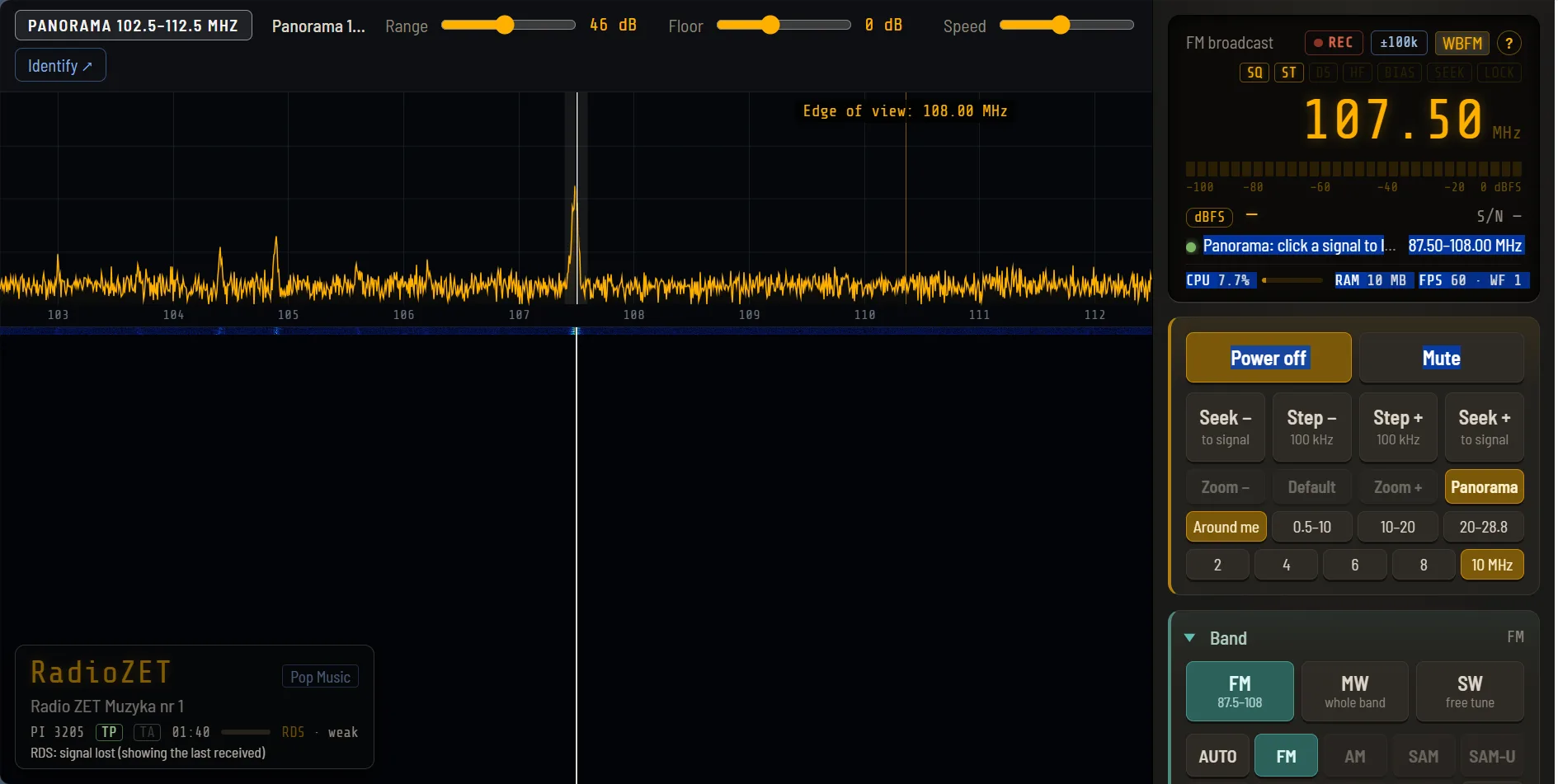
Po włączeniu Panoramy widok objął zakres 102,5–112,5 MHz. Dźwięk zniknął, a obraz zaczął przycinać. Wyłączenie tego trybu przywróciło zwykły odbiór bez problemu; RDS ponownie odczytywał dane stacji.
Panorama składa szeroki obraz z fragmentów pasma odbieranych po kolei. Podczas tego przemiatania dźwięk jest wyłączony, więc cisza jest zamierzona. Przemiatanie 10 MHz trwa około pół sekundy (zależnie od odbiornika), dlatego obraz zmienia się skokowo, a krótkie sygnały w innych częściach zakresu mogą umknąć. Taki widok przydaje się do rozglądania po paśmie, po czym można wrócić do słuchania wybranej stacji.
Od zwykłego FM po fale krótkie
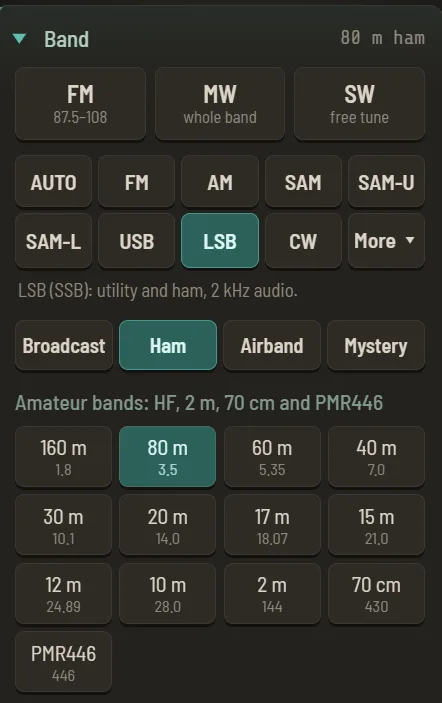
Panel Band porządkuje częstotliwości. FM prowadzi do radiofonii UKF, MW do fal średnich, a SW do fal krótkich. Niżej Broadcast grupuje pasma rozgłośni, Ham pasma amatorskie od 160 do 10 m oraz 2 m i 70 cm, Airband pasmo lotnicze, a Mystery wybrane nietypowe stacje krótkofalowe. W grupie Ham umieszczono także skrót PMR446. To wygodne skróty do strojenia, ale to, co da się usłyszeć, zależy od anteny i odbiornika.
Drugi rząd przycisków określa, jak program ma zamienić sygnał w dźwięk. FM służy między innymi do słuchania stacji UKF, AM przydaje się przy rozgłośniach na falach średnich i krótkich. USB i LSB oznaczają górną i dolną wstęgę boczną sygnału SSB, używanego między innymi w rozmowach krótkofalowców. Tutaj USB jest nazwą trybu odbioru, nie złącza komputera. CW służy do telegrafii, czyli znaków Morse’a.
SAM to synchroniczny odbiór AM, który może ograniczyć zniekształcenia przy zanikach sygnału. Odmiany SAM-U i SAM-L wybierają jedną ze wstęg, co pomaga ominąć zakłócenie z sąsiedniej częstotliwości. AUTO próbuje sam dobrać tryb; przy nieczytelnym dźwięku warto wybrać go ręcznie. W radiofonii FM dostępny jest również wybór stereo lub mono.
Gdy szumi, buczy albo gwiżdże
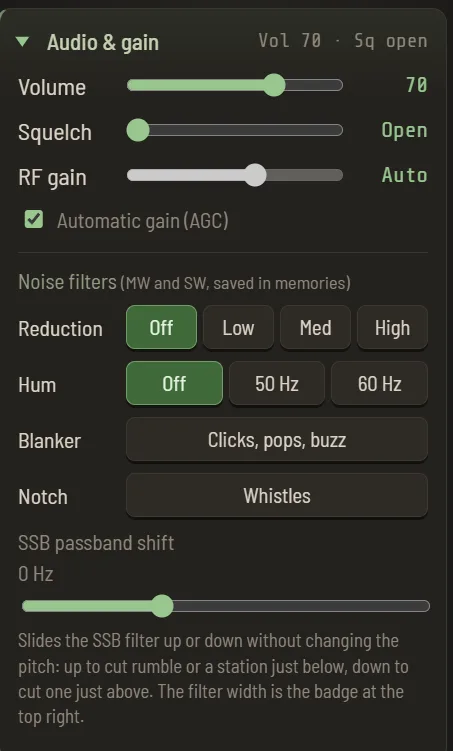
W Audio & gain suwak Volume zmienia głośność odsłuchu. Squelch wycisza odbiornik przy braku dostatecznie mocnego sygnału; ustawiony zbyt wysoko może ukryć słabszą stację. RF gain reguluje wzmocnienie toru radiowego, a Automatic gain (AGC) powierza tę regulację automatyce. Podnoszenie wzmocnienia nie zawsze poprawia odbiór, szczególnie w otoczeniu silnych sygnałów.
Filtry szumów działają na falach średnich i krótkich, a ich ustawienia zapisują się razem z pamięciami. Reduction ogranicza szum, z poziomami Low, Med i High. Hum jest przeznaczony do przydźwięku 50 lub 60 Hz. Blanker tłumi krótkie impulsy, odbierane jako trzaski, a Notch pomaga usunąć jednostajny gwizd. Najłatwiej ocenić ich przydatność, włączając pojedynczo i porównując z ustawieniem Off. Silniejsza redukcja może także zmieniać brzmienie głosu.
SSB passband shift przesuwa przepuszczany fragment sygnału, aby łatwiej odsunąć zakłócenie od słuchanej rozmowy. Szerokość filtra określa, jak szeroki fragment zostanie przepuszczony. Przesunięcie i zwężenie to dwa różne narzędzia: pierwsze przesuwa „okno”, drugie zmniejsza jego szerokość.
Ulubione stacje i skanowanie pamięci
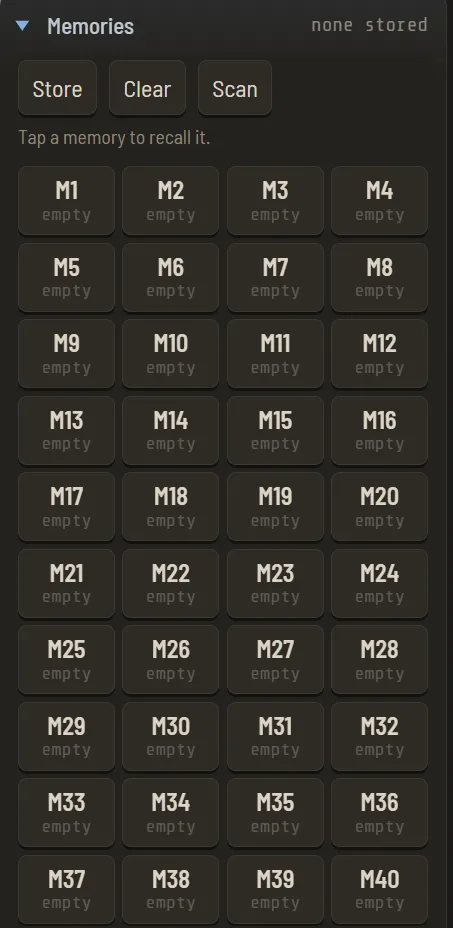
Memories oszczędza ponownego wpisywania częstotliwości. Program ma 50 pamięci, choć na zrzucie widać tylko M1–M40. Store, a następnie wybrana komórka zapisuje bieżącą stację wraz z trybem i ustawieniami filtrów. Kliknięcie zapisanej pamięci przywołuje ją, a Clear pozwala wskazać wpis do wyczyszczenia.
Scan przegląda wybrane zapisane pamięci i zatrzymuje się na sygnale przekraczającym próg Squelch. Seek szuka kolejnego sygnału przy strojeniu, natomiast Scan wraca do przygotowanej listy częstotliwości. Można więc zebrać interesujące stacje w pamięciach i sprawdzać ich aktywność.
Powrót do sygnału i dodatkowe dekodery
Waterfall buffer przechowuje ostatnie 15, 30 lub 60 sekund sygnału. Po jego włączeniu można zatrzymać wodospad, zaznaczyć fragment i odtworzyć go w osobnym oknie. Dostępne są własny tryb i filtry odtwarzania, pętla A/B oraz zapis dźwięku i surowych próbek I/Q, czyli cyfrowego zapisu sygnału do dalszej analizy. Bufor zwiększa zużycie pamięci i domyślnie jest wyłączony.
Menu More zawiera narzędzia do odczytu innych transmisji: RTTY i PSK31 zamieniają sygnał radiowy w tekst, NAVTEX służy komunikatom morskim, a DSC wywołaniom cyfrowym używanym na morzu. SSTV odbiera obrazy przesyłane powoli przez radio, weather fax mapy pogodowe, a Hellschreiber rysuje znaki na przewijanym pasku. Dekoder CW pokazuje tekst telegrafii. Do każdego z nich potrzebny jest odpowiedni sygnał.
Ustawienia, które warto znać
Panel Receiver settings zbiera wybór kroku strojenia, szerokości filtra i częstotliwości próbkowania, od której zależy szerokość jednocześnie oglądanego pasma. W wersji 1.6 ustawienia otwiera ikona koła zębatego, a okno ma zakładki. Można ustawić zachowanie kółka myszy, krótkie wyciszenie podczas przestrajania i ogranicznik nagłych skoków poziomu dźwięku. Zapis REC oferuje MP3 lub nieskompresowany WAV. Export settings i Import settings przenoszą pamięci oraz ustawienia między komputerami; import zastępuje bieżącą konfigurację.
Korekcja częstotliwości w ppm służy do poprawienia błędu strojenia. Program oferuje też kalibrację przy użyciu stacji wzorcowej oraz osobną kalibrację miernika siły sygnału. Ta druga wymaga sygnału o znanym poziomie. Sam odczyt skali na ekranie nie zastępuje takiego odniesienia.
UWAGA: Bias-tee podaje napięcie na złącze antenowe. Należy je włączać wyłącznie dla anteny aktywnej lub wzmacniacza przeznaczonego do takiego zasilania. Przy zwykłej antenie pozostaw je wyłączone; zwarcie dla prądu stałego może uszkodzić sprzęt.
Ustawienie Direct sampling dotyczy innych konstrukcji, między innymi RTL-SDR V3. V4 do fal krótkich wykorzystuje własny konwerter częstotliwości. Są też przełączniki usuwania środkowego prążka DC, dekodowania RDS i automatycznego zapisu map pogodowych. Zoom powiększa wybrany fragment widma, a Range, Floor i Speed zmieniają sposób prezentacji wykresu i wodospadu. Wskaźniki CPU, RAM i FPS pomagają obserwować obciążenie aplikacji. Bez odbiornika można otworzyć tryb demo (index.html?demo), ale pokazuje on sygnały symulowane.
Co zmieniły wersje 1.5 i 1.6
Od czasu próby program dostał dwie aktualizacje. Wersja 1.5 z 12 października dodała filtr głosu oparty na małej sieci neuronowej (RNNoise), który usuwa z mowy syk i szum, przycisk Whine, który sam znajduje i wycina jednostajny pisk, dziennik odbieranych stacji z eksportem do CSV oraz alarm o sygnale na pustej dotąd częstotliwości.
Wersja 1.6 z 16 października zmieniła układ ekranu. Częstotliwość, miernik sygnału, tryb, głośność, nagrywanie i ustawienia są teraz stale widoczne na górnym pasku. Przycisków trybu jest osiem (AUTO, FM, AM, SAM, USB, LSB, CW i More), a SAM-U i SAM-L przeniesiono do menu More. Doszły dekodery FT8, popularnej wśród krótkofalowców emisji cyfrowej, i ACARS, czyli krótkich wiadomości tekstowych z samolotów, a dekoder PSK odczytuje też PSK63 i PSK125. Wskaźnik OVL ostrzega przed przesterowaniem odbiornika i po kliknięciu obniża wzmocnienie krok po kroku, a każde pasmo pamięta własne wzmocnienie RF. Zrzuty w tym artykule pokazują jeszcze układ wersji 1.4.
Od czego zacząć własną próbę
Plik można pobrać z repozytorium OFFgrid-SDR i otworzyć w Chrome albo Edge. Dostęp do odbiornika zapewnia WebUSB, czyli obsługa urządzeń USB przez przeglądarkę. Firefox i Safari jej nie mają, więc działa w nich tylko tryb demo. Po naciśnięciu Power on trzeba wskazać swój odbiornik w oknie wyboru urządzenia.
W Windows potrzebny jest sterownik WinUSB, który instaluje się jednorazowo programem Zadig. Jeśli odbiornik działa już w SDR# albo SDR++, sterownik jest gotowy. Na macOS i Chromebookach nic nie trzeba konfigurować, a w Linuksie trzeba zablokować systemowy sterownik telewizyjny – polecenia podaje instrukcja projektu. Jeśli urządzenia nie można otworzyć, warto najpierw zamknąć inne programy korzystające z odbiornika, bo naraz może go używać tylko jeden.
Próba była krótka i dotyczyła radia FM. Nie porównywano anten ani odbiorników, nie sprawdzano dekoderów, skanowania pamięci ani wielogodzinnej pracy. Odbiór AM, rozmów SSB, telegrafii i obrazów SSTV opisuje dokumentacja projektu.
Na pierwszy wieczór wystarczy znana lokalna stacja: sprawdzić dźwięk, poczekać na jej nazwę, nagrać krótki fragment i powtórzyć uruchomienie bez internetu. W opisanym zestawie wszystkie te czynności się udały.