Home Assistant obsługuje urządzenia LoRaWAN od wersji 2026.11, wydanej 4 listopada 2026. To protokół radiowy dalekiego zasięgu i małego poboru mocy, w którym czujniki na baterie wysyłają dane przez bramki do serwera sieciowego, także z miejsc, do których nie sięga domowa sieć Wi-Fi.
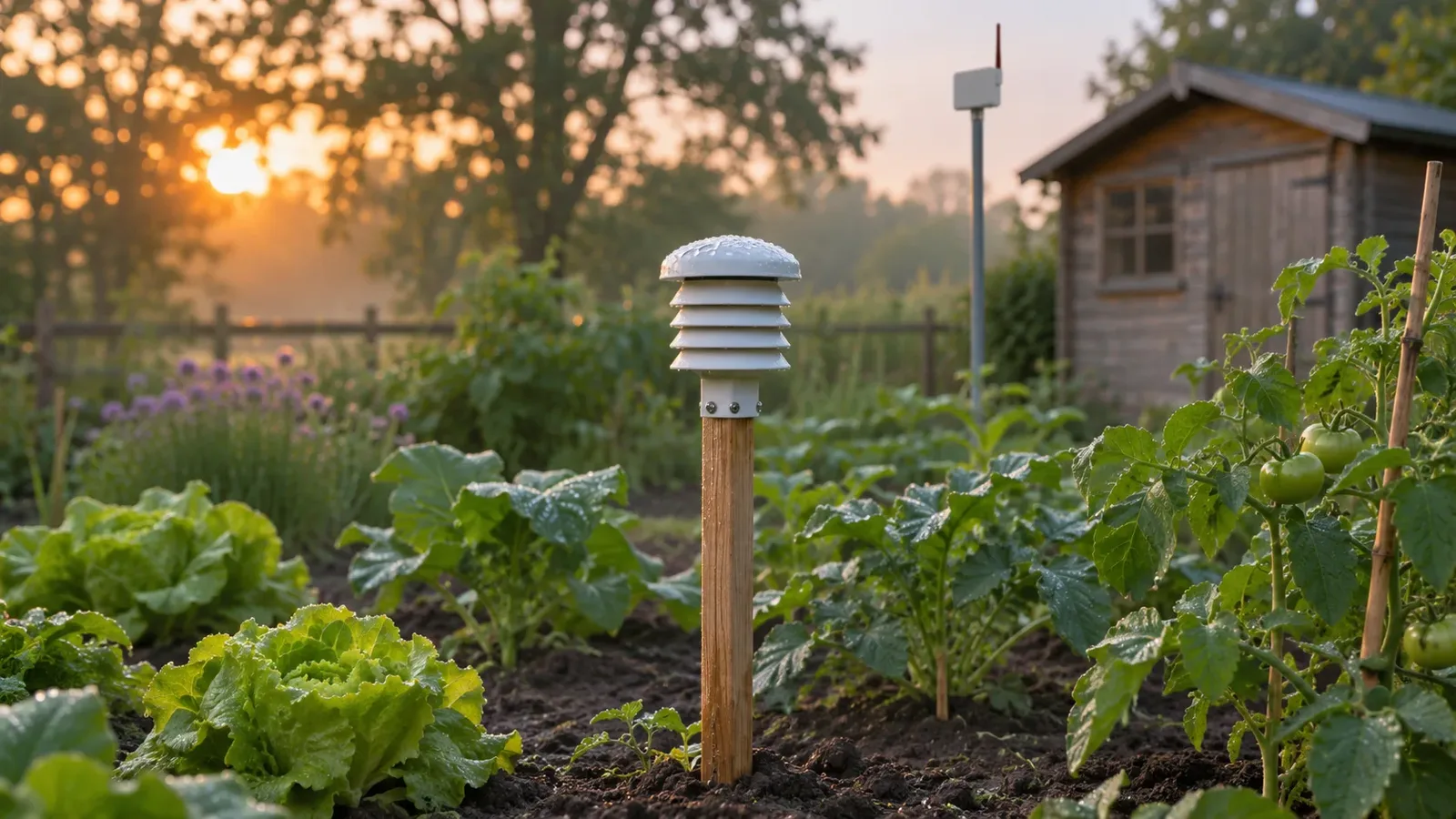
Sama integracja LoRaWAN działa w tle: ładuje się, gdy dodasz połączenie z serwerem, i niczego się w niej nie ustawia. Spina dwa rodzaje integracji: połączenia z serwerami sieciowymi (na razie ChirpStack i The Things Network) oraz integracje urządzeń, które z tych połączeń korzystają i tworzą encje, czyli czujniki i inne elementy widoczne w systemie. Integracja urządzeń jest na razie jedna: SenseCAP firmy Seeed Studio. Zależnie od modelu odczytuje temperaturę, wilgotność, natężenie światła, stężenie CO2, dane o glebie i pogodzie oraz poziom baterii.
Chmura albo własny serwer
Wybór serwera decyduje o tym, gdzie krążą dane. The Things Network to publiczna sieć: czujnik korzysta z dowolnej bramki podłączonej do niej, więc nie musisz stawiać własnej, ale polegasz na chmurze. Do Home Assistanta łączysz ją kluczem API aplikacji, tak samo jak własny serwer The Things Stack. ChirpStack stawiasz u siebie, z własną bramką, więc dane nie wychodzą poza dom. Tu w Home Assistancie wybierasz tenanta (wydzielone konto organizacji na serwerze) i jego aplikacje. Dotychczasowa integracja The Things Network zmieniła nazwę na The Things Network (Cloud Storage) i nadal działa dla czujników, których odczyty bierze z danych zapisanych w chmurze TTN.
Połączenie dodajesz dla każdego serwera sieciowego osobno. Gdy na którymś z nich pojawi się obsługiwane urządzenie, pasująca integracja urządzenia ląduje w sekcji Discovered w Settings → Devices & services.
Panel LoRaWAN w Ustawieniach
Po skonfigurowaniu połączenia w Settings → Connectivity pojawia się panel LoRaWAN, dostępny dla administratora. Pokazuje połączenia i wszystkie urządzenia z wybranych aplikacji, także te, których Home Assistant nie dodał. Połączenie, które się rozłączyło, znika z panelu razem z urządzeniami, dopóki nie wróci.
Lista urządzeń pokazuje nazwę z producentem i modelem, a gdy serwer ich nie podaje, zamiast nich widać DevEUI, czyli unikalny identyfikator urządzenia. Obok są połączenie, czas ostatniej wiadomości (Last uplink), poziom baterii oraz RSSI, czyli siła sygnału tej wiadomości przy bramce, która odebrała ją najlepiej. Ikona wtyczki oznacza zasilanie zewnętrzne. Sortowanie po RSSI albo baterii pozwala szybko znaleźć czujniki ze słabym sygnałem lub prawie pustą baterią, a filtr zawęża listę do jednego połączenia.
Przycisk Show map pokazuje mapę sieci: od każdego urządzenia przez bramki, które odebrały jego ostatnią wiadomość, do połączenia. Widać na niej, od których bramek czujnik zależy. Linia przerywana oznacza brak informacji o bramce, bo od urządzenia nie przyszła jeszcze wiadomość albo serwer nie podaje, która bramka ją odebrała. Na pokazie padło też, że jeden czujnik bywa słyszany przez kilka bramek, a szczegóły urządzenia pokazują RSSI każdej z nich, co podpowiada, do której jest bliżej.
Dodawanie urządzeń
Urządzenia dodaje się na serwerze sieciowym, w jego konsoli: w interfejsie ChirpStack albo w The Things Network Console. Przycisk Add device w panelu pyta o połączenie i otwiera tę konsolę. Przy własnym serwerze The Things Stack linku nie ma, więc jego stronę otwierasz sam. Urządzenie musi trafić do jednej z aplikacji wybranych dla połączenia. Wtedy Home Assistant sprawdza, czy obsługuje je jakaś integracja urządzeń. Jeśli nie jest jeszcze skonfigurowana, pojawia się w sekcji Discovered, a jeśli jest, urządzenie dodaje się samo.
Urządzenie jest w panelu, ale nie w systemie
Home Assistant sam nie rozumie payloadu, czyli danych w takiej postaci, w jakiej wysyła je czujnik, więc każdy model wymaga osobnej obsługi. Dlatego urządzenie widoczne w panelu nie zawsze staje się zestawem encji. Po kliknięciu w jego wiersz okno ze szczegółami podaje powód, a rozwiązanie zależy od niego:
- serwer nie podaje producenta i modelu: zarejestruj urządzenie na serwerze z wpisem z katalogu urządzeń (szczegóły na stronach integracji ChirpStack i The Things Network),
- integracja marki istnieje, ale nie jest skonfigurowana: uruchom ją z sekcji Discovered, a jeśli kiedyś ją zignorowałeś, najpierw cofnij ignorowanie,
- żadna skonfigurowana integracja nie obsługuje tego modelu: sprawdź listę modeli na stronie integracji producenta, jeśli taka jest.
Co się dzieje, gdy zniknie połączenie albo urządzenie
Gdy połączenie z serwerem chwilowo zniknie, urządzenia stają się niedostępne i wracają po jego przywróceniu. Urządzenie usunięte na serwerze znika też z Home Assistanta, a usunięcie wpisu połączenia usuwa jego urządzenia. To samo urządzenie dostępne przez dwa połączenia pojawia się dwa razy, osobno dla każdego z nich, a usunięcie jednego połączenia nie rusza drugiego.
Skąd wziąć obsługę kolejnych czujników
Paulus Schoutsen, założyciel Home Assistanta, mówił na premierze wydania, że warstwę LoRaWAN w Pythonie zbudowano tak, by sterownik urządzenia odpowiadał tylko za rozkodowanie payloadu. Połączenie z serwerem i scalanie danych bierze na siebie system. Producenci publikują własne parsery, a The Things Network i ChirpStack mają ich zbiory, więc taki sterownik można wygenerować poleceniem dla AI. Opisał przypadek, w którym po około 30 minutach ktoś dostał działającą integrację dla swojego czujnika. Schoutsen sam napisał trzy lub cztery takie integracje jako niestandardowe i zapowiedział, że udostępni je tak, by dało się je zainstalować jednym kliknięciem z Marketplace, czyli wbudowanego sklepu z dodatkami społeczności. Pamiętaj, że projekt Home Assistant takich integracji nie testuje i nie odpowiada za ich działanie.
LoRaWAN to kolejny rodzaj łączności, który dostał w tym roku wbudowaną obsługę, po podczerwieni, radiu, porcie szeregowym i Modbusie. Twórcy chcą, żeby do Home Assistanta dało się podłączyć każde urządzenie, które ma jakąkolwiek łączność.
Artykuł powstał na podstawie dokumentacji integracji LoRaWAN, noty wydania Home Assistant 2026.11 oraz transmisji z premiery tego wydania na YouTube.